AE图层怎样批量错开相同帧数?

 时间:2026-02-16 08:22:40

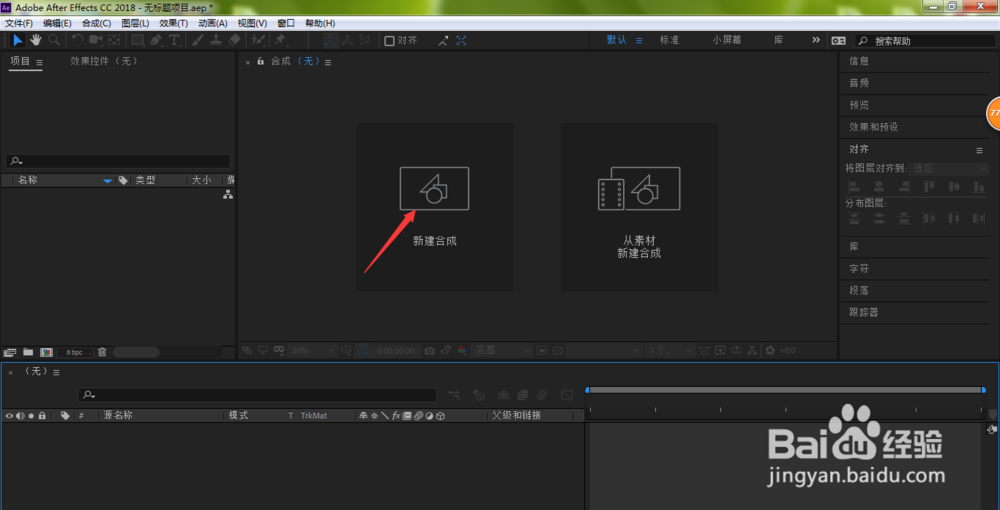
1、打开AE软件,点击打开界面中的【新建合成】
AE图层怎样批量错开相同帧数?

2、在打开的合成设置窗口中,保持默认参数,点击确定即可

AE图层怎样批量错开相同帧数?

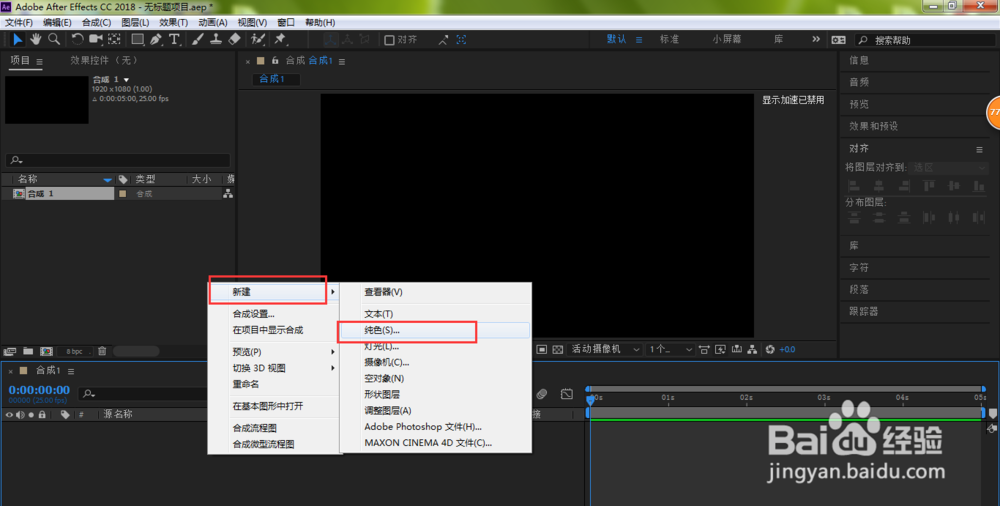
3、在图层面板空白位置单击鼠标右键,选择新建、纯色

AE图层怎样批量错开相同帧数?

4、在弹出的纯色设置面板中,点击确定

AE图层怎样批量错开相同帧数?

5、我们选中刚刚新建的纯色图层,按下键盘的Ctrl+D进行复制,这里笔者复制了6层

AE图层怎样批量错开相同帧数?

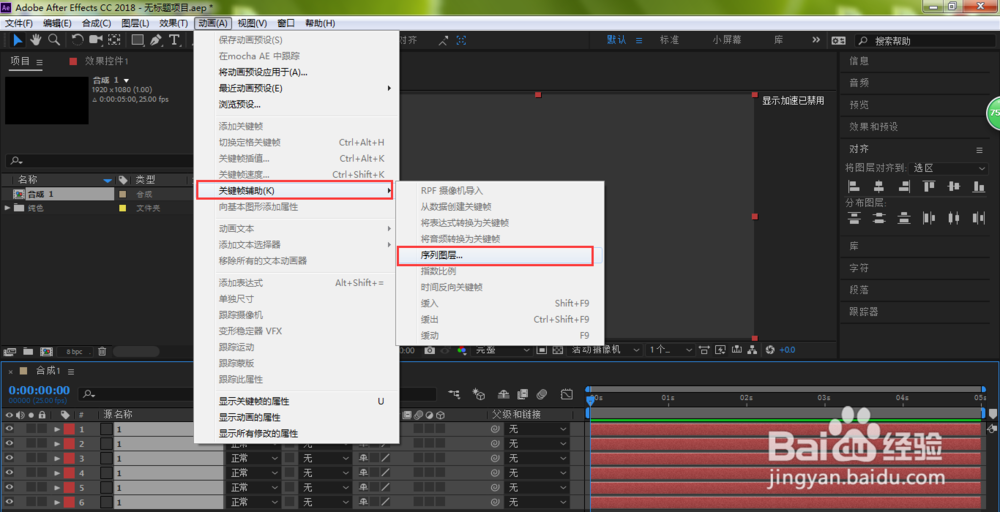
6、这时,我们可以看到所有图层的起点跟末点都一致的,那么,想要错开相同的帧数怎么办?选中所有图层,点击上方的动画

AE图层怎样批量错开相同帧数?

7、在下拉菜单中依次打开【关键帧辅助】、【序列图层】

AE图层怎样批量错开相同帧数?

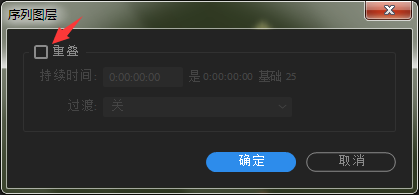
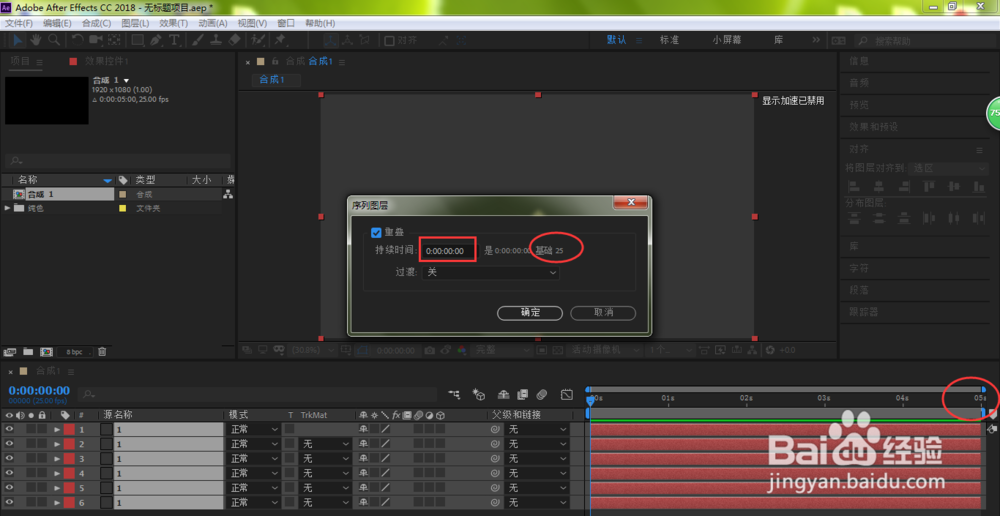
8、这时,系统弹出一个序列设置窗口,勾选重叠

AE图层怎样批量错开相同帧数?

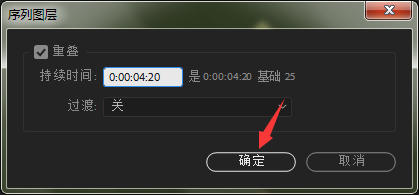
9、当前笔者的合成时长为5s,每秒25帧,如果我们想要每个图层都错开5帧,那么就要在窗口中设置4s20帧
AE图层怎样批量错开相同帧数?

10、如下图所示,设置完成,点击确定

AE图层怎样批量错开相同帧数?

11、如下图所示,我们所有图层就全部被批量错开了5帧

AE图层怎样批量错开相同帧数?

  • ae插件怎么安装
  • AE如果添加表达式
  • ae软件如何修改合成的设置改变视频尺寸?
  • AE学习-如何使用跟踪摄像机
  • AE怎样恢复初始的面板布局?
  • 热门搜索
    苏州金鸡湖旅游攻略 尼泊尔旅游季节 麦积山旅游攻略 大梅沙旅游攻略 福州有哪些旅游景点 山东临沂旅游景点大全 三亚旅游景点地图 余姚旅游网 天津旅游教育网 两会旅游