caxa3D实体设计中的面拔模命令怎么使用?

 时间:2026-02-12 06:21:25

1、如下图所示,

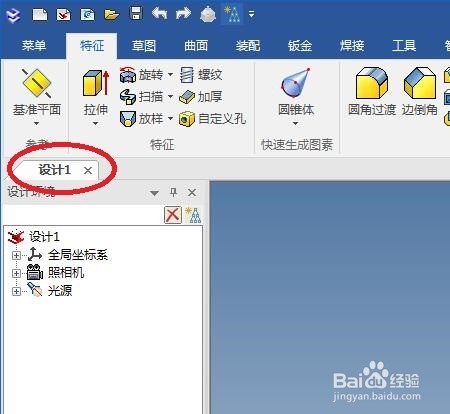
千篇一律的新建一个新的设计环境。
caxa3D实体设计中的面拔模命令怎么使用?

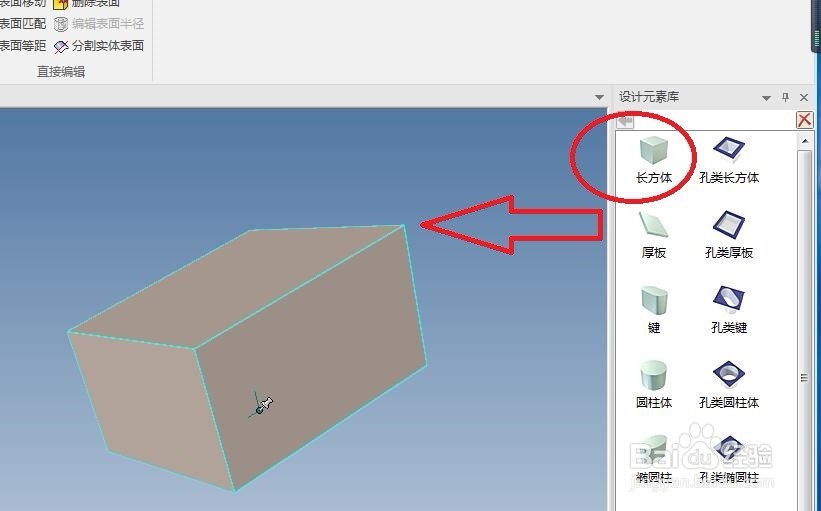
2、如下图所示,

为了省时间,

我们直接从右边设计元素库中拖一个长方体到三维区域,

创建一个长方体作为演示所用。
caxa3D实体设计中的面拔模命令怎么使用?

3、如下图所示,

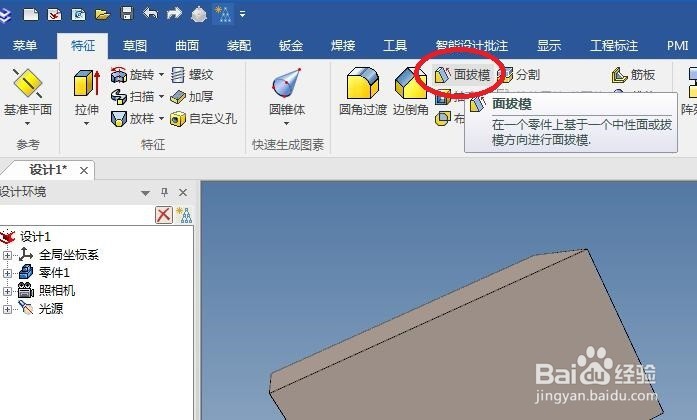
在特征工具栏中点击“面拔模”图标,

激活该命令。

caxa3D实体设计中的面拔模命令怎么使用?

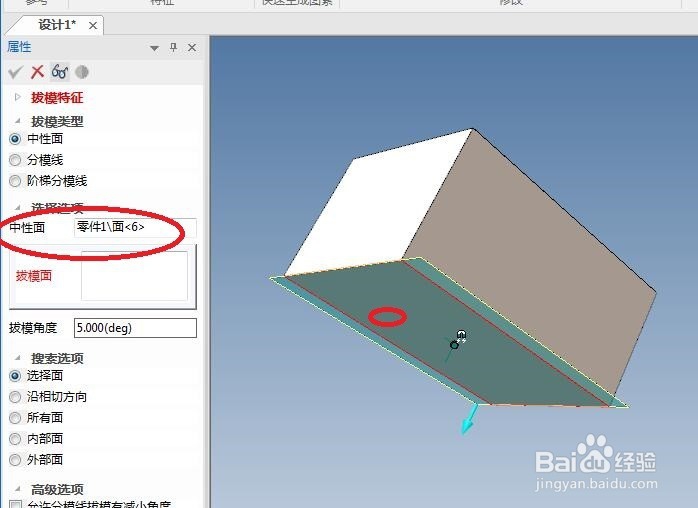
4、如下图所示,

软件左边属性栏,

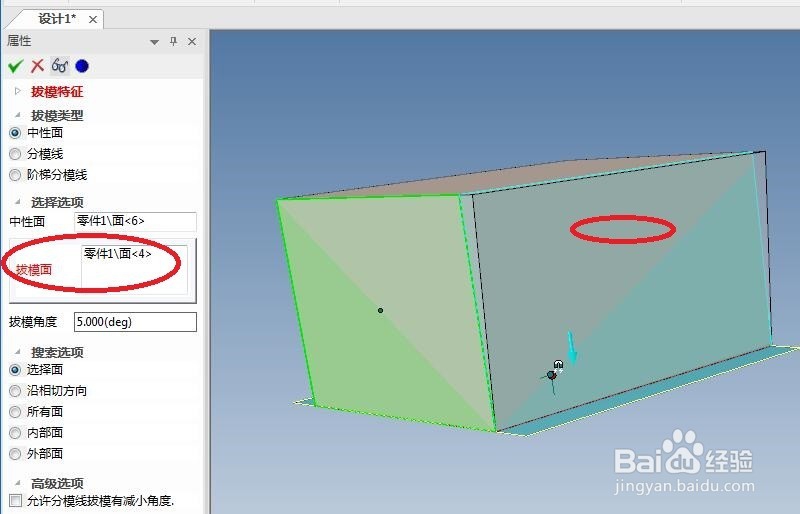
拔模类型默认是“中性面”,

然后我们选择长方体的底面为中性面,见红色椭圆所在的实体平面。
caxa3D实体设计中的面拔模命令怎么使用?

5、如下图所示,

拔模面,

我们选择长方体的侧面。

caxa3D实体设计中的面拔模命令怎么使用?

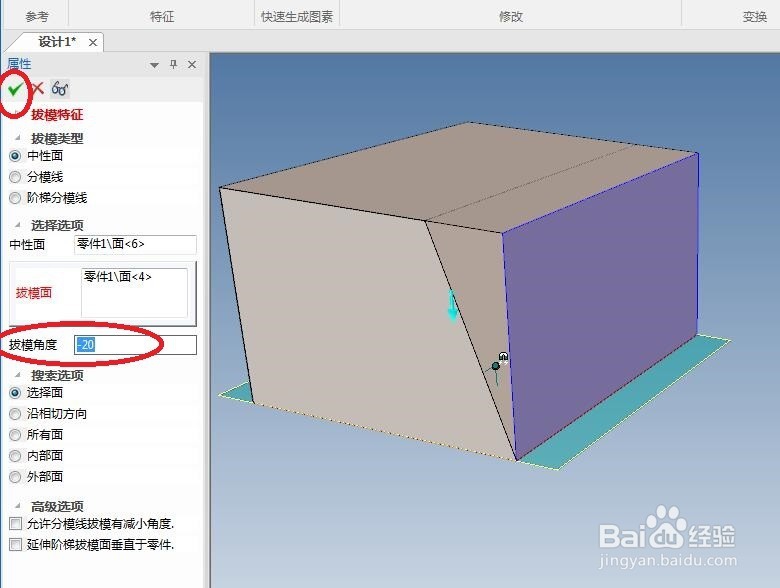
6、如下图所示,

设置拔模角度,

通过上一步中的配图可以看到,

默认的拔模角度是5,

这里我们改成-20,,

然后点击“属性”二字下面的“√”,确认生成并退出。
caxa3D实体设计中的面拔模命令怎么使用?

7、如下图所示,

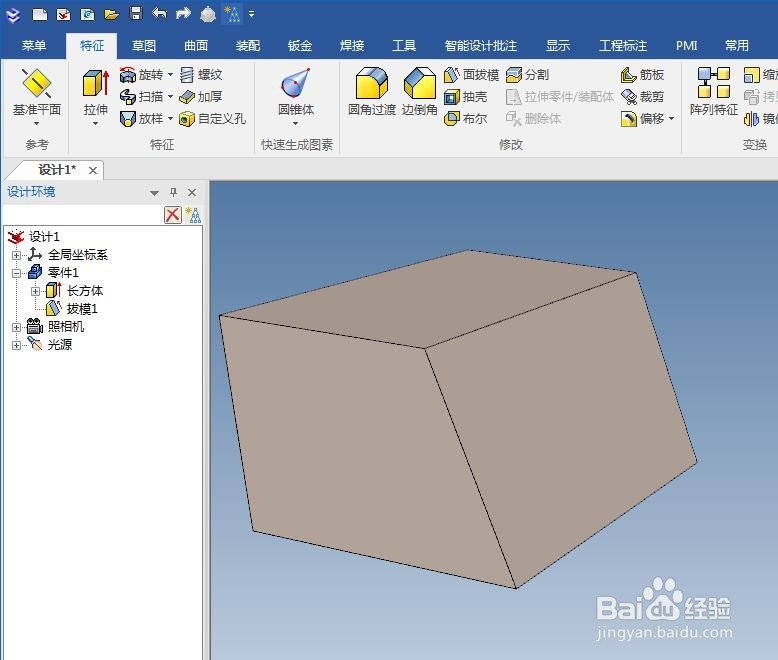
一个拔模特征就创建完毕。

caxa3D实体设计中的面拔模命令怎么使用?

  • solidworks如何使用完全定义草图
  • SolidWorks三维建模训练七十九之扫描样条路径
  • caxa中如何在线段上画出等分点
  • CAXA CAD如何将线段合并为一个整体
  • CAXA“尺寸驱动”绘制欠约束图形
  • 热门搜索
    桂林旅游网站 亚洲最佳旅游地 河北保定旅游 贺州市旅游局 国内旅游网站 东南亚旅游报价 深圳市文体旅游局 海边旅游去哪里好 悦禾旅游网 厦门旅游景点图片