word中插入的表格内的小箭头如何去掉

 时间:2026-02-13 14:03:45

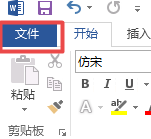
1、首先,打开需要进行操作的word文档,然后点击文档左上角的文件按钮。
word中插入的表格内的小箭头如何去掉

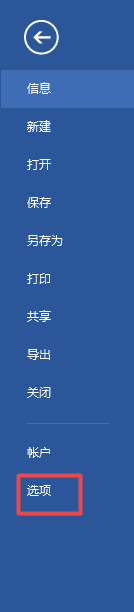
2、然后在出现的菜单栏中找到最后一个选项按钮。

word中插入的表格内的小箭头如何去掉

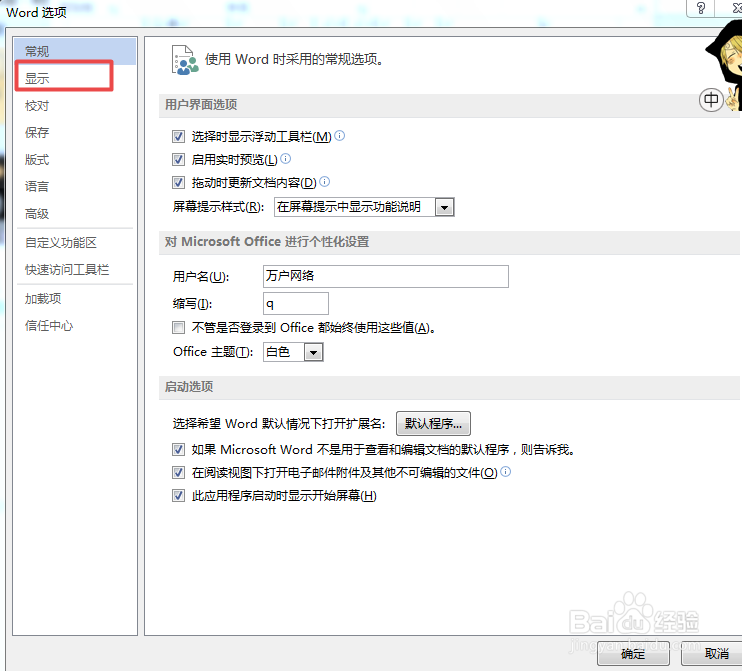
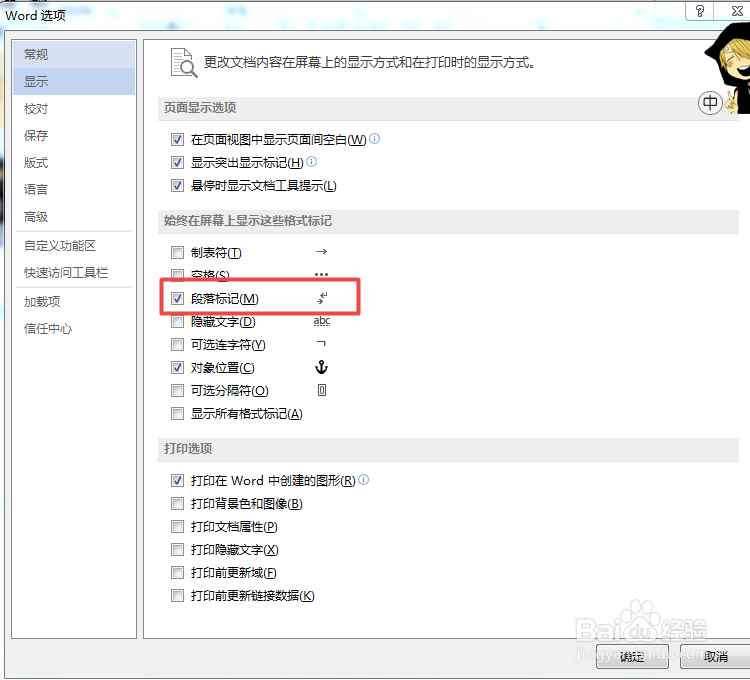
3、之后会出现如下图所示的word选项弹框,在左侧的菜单项中点击第二个显示按钮,切换到显示选项卡页面。
word中插入的表格内的小箭头如何去掉

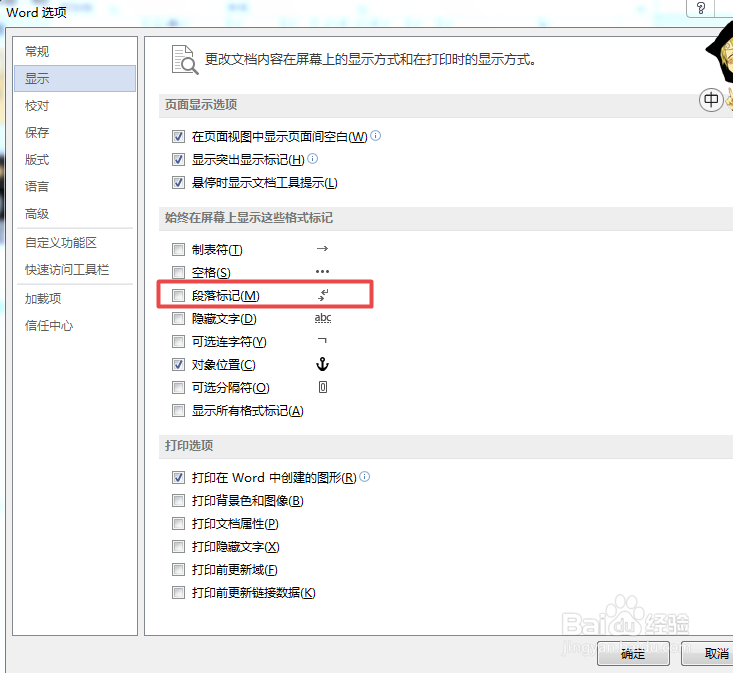
4、在显示选项卡页面,找到中间位置的始终在屏幕上显示这些格式标记栏,然后在其中找到第三个段落标记,可以看见进入的时候这里默认的是选中的状态,鼠标点击前面的方块取消选中,然后点击确定按钮。
word中插入的表格内的小箭头如何去掉

word中插入的表格内的小箭头如何去掉

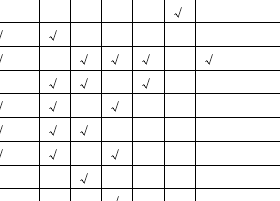
5、这样设置之后,在回到word页面就会看见原来的那些小箭头已经不显示了,页面看起来会非常的整洁。
word中插入的表格内的小箭头如何去掉

  • 怎么删除WORD表格中的箭头
  • word添加箭头→快捷键
  • 怎么去掉Word表格里的小箭头?
  • 如何在WORD图形里输入文字内容
  • 如何去掉Word表格里的小箭头
  • 热门搜索
    潍坊旅游景点 无锡旅游攻略 土耳其旅游攻略 南昌旅游攻略 华东五市旅游线路 陕西旅游景点 新加坡旅游签证 云南旅游线路 乐途旅游网 甘肃旅游景点大全