解决win10直接盖笔记本盖和按电源键关机问题

 时间:2026-02-14 20:58:02

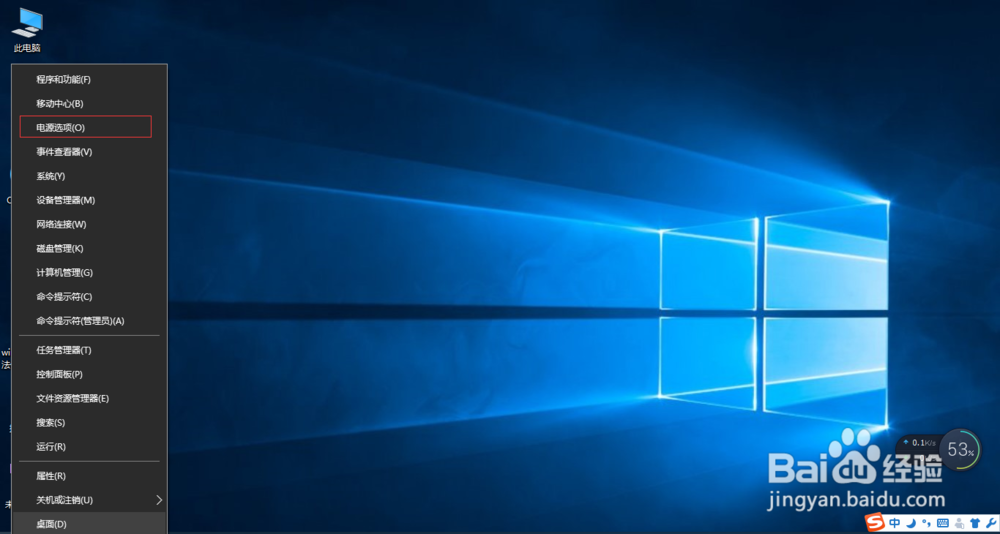
1、1.使用win+X或是右键 Windows图标,找到电源选项
解决win10直接盖笔记本盖和按电源键关机问题

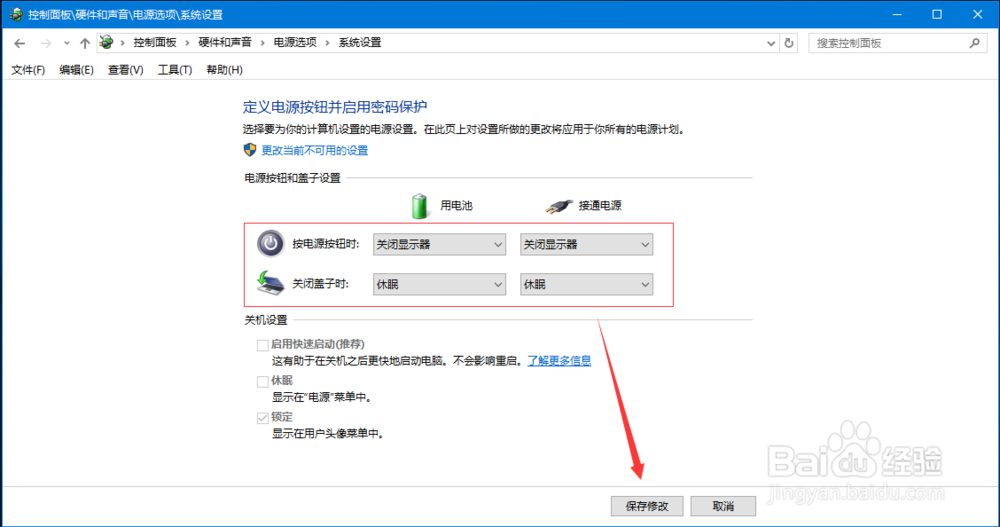
2、2.点击选择电源按钮的功能

解决win10直接盖笔记本盖和按电源键关机问题

3、3.可以看到此时的状态按电源按钮时:用电池:关机;接通电源:关机;

关闭盖子时:用电池:休眠接通电源:关机

解决win10直接盖笔记本盖和按电源键关机问题

4、4.更改按电源按钮时:用电池:关闭显示器(或是休眠);接通电源:关闭显示器(或是休眠);

关闭盖子时:用电池:休眠接通电源:休眠,记得最后点击保存修改
解决win10直接盖笔记本盖和按电源键关机问题

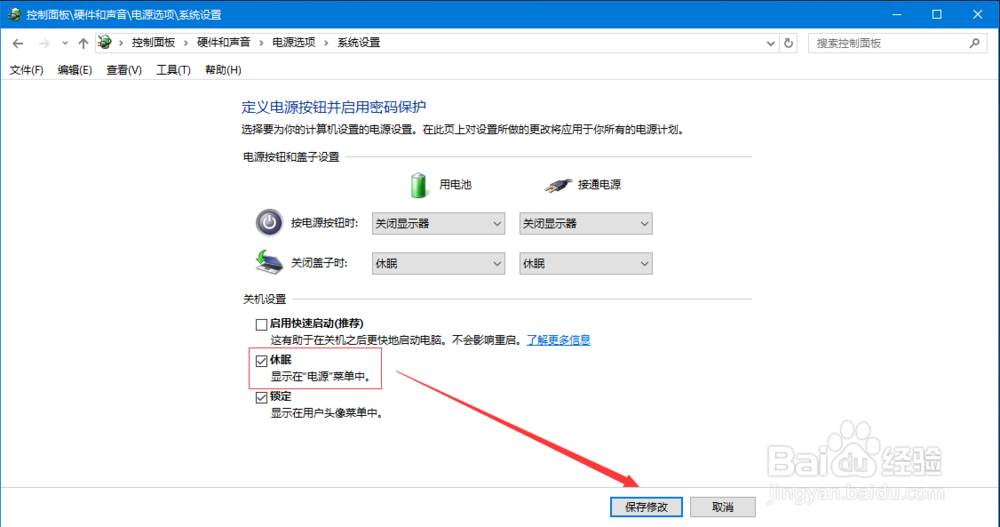
5、5.点击更改不可用的设置

解决win10直接盖笔记本盖和按电源键关机问题

6、6.勾选休眠,之后点击保存修改

解决win10直接盖笔记本盖和按电源键关机问题

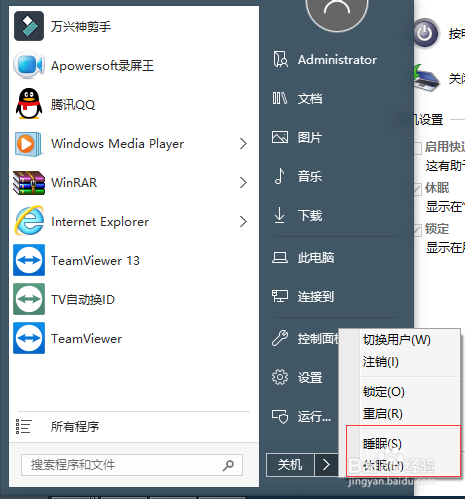
7、在开始-开关机面板可以找到休眠睡眠按钮

解决win10直接盖笔记本盖和按电源键关机问题

8、8.最后当你直接关闭盖子或是按电源按钮的时候就会待机或是关闭显示器只需要再一次按电源按钮就会唤醒电脑,this is fell good !

  • 笔记本电脑怎么查看电量还能使用多少时间
  • Windows11如何还原电池的默认计划
  • win10怎么看电脑配置
  • 笔记本电脑合上盖子不休眠怎么设置?
  • iPhone 版 Cortana怎么用,Cortana iOS下载?
  • 热门搜索
    珠海东澳岛旅游攻略 忻州旅游景点大全 苏州旅游团 井冈山旅游地图 青岛有哪些旅游景点 包车旅游 旅游活动总结 秦皇岛旅游网 徐州周边旅游 旅游年票官网