excel数据透视图简单操作

 时间:2024-10-16 12:07:07

1、①下图是一个简单的销售表,现在我们可以用数据透视图来分析下销售情况。

excel数据透视图简单操作

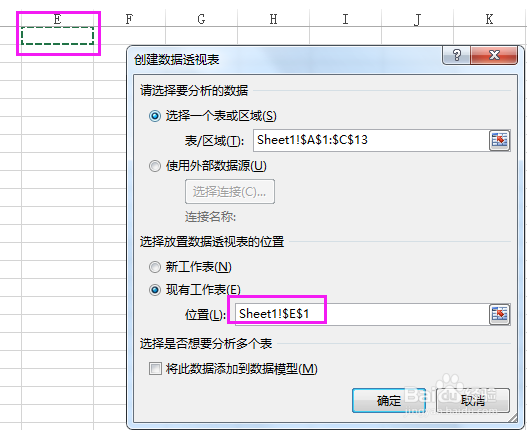
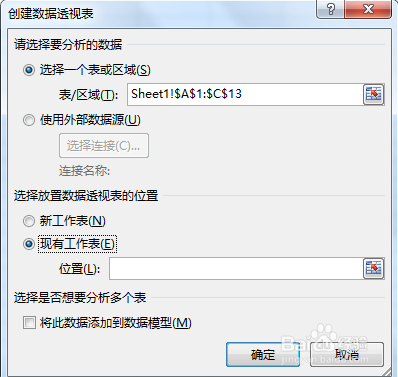
2、②选中该表格,点击“插入”-“数据透视表”,会弹出一个“创建数据透视表”窗口,选择“现有工作表”(也可以选择新工作表,看个人喜欢)
excel数据透视图简单操作

3、③选中一个单元格,点击“确认”,出现如图界面

excel数据透视图简单操作excel数据透视图简单操作

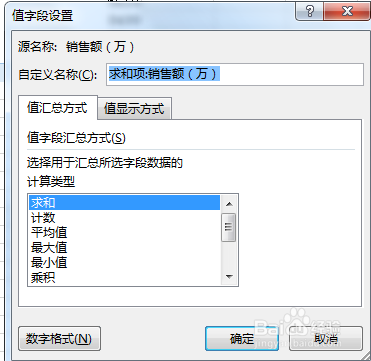
4、④在“数倌栗受绽据透视表字段”中,根据想要做的表格,拖动字段到下面区间。如:拖到“区域”到“行”,拖动“销售额(万)”到“值”,这里需要注意,“值”有多重选项,点击下拉条(或者双击“值”),点“值字段设置”,可以选择计算类型(如求和、计数、平均值等等)

excel数据透视图简单操作excel数据透视图简单操作

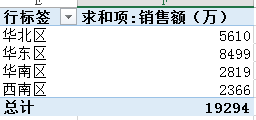
5、⑤最后得出想要表格。

excel数据透视图简单操作
  • excel中,怎么使用切片器制作动态图表?
  • 如何制作月份Excel动态图表
  • Excel中如何使用数据透视表快速汇总
  • EXCEL利用数据透视表算同比增长值和同比增长率
  • 柱状图从高到低排序
  • 热门搜索
    百度旅游地图 去朝鲜旅游多少钱 福建泰宁旅游 安顺旅游景点大全 广州到厦门旅游攻略 厦门武夷山旅游攻略 东南亚旅游地图 北海旅游路线 辽宁省旅游信息网 南昌梅岭旅游攻略