Windows10系统怎么打开控制面板-5种打开方式

 时间:2026-04-22 02:24:25

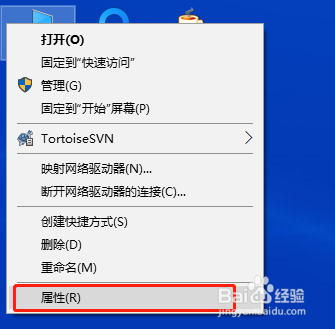
1、右击“此电脑”图标,然后点击“属性”菜单,如图所示:
Windows10系统怎么打开控制面板-5种打开方式

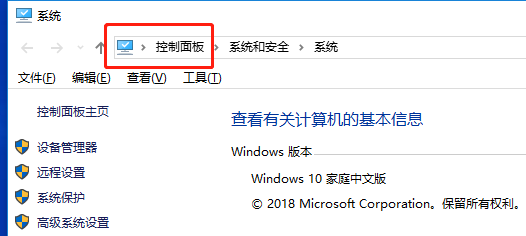
2、点击“控制面板”菜单就能打开控制面板。如图所示:

Windows10系统怎么打开控制面板-5种打开方式

1、在开始菜单中找到“Windows 系统”文件夹并点击展开,然后点击“控制面板”菜单就能打开控制面板。如图所示:

Windows10系统怎么打开控制面板-5种打开方式

1、在右下角任务栏输入框(小娜)中输入“控制面板”关键词,然后点击出现的“控制面板”菜单就能打开控制面板。如图所示:

Windows10系统怎么打开控制面板-5种打开方式

1、在电脑桌面鼠标右击,然后点击“个性化”选项。如图所示:

Windows10系统怎么打开控制面板-5种打开方式

2、点击“主题”选项,然后点击“桌面图标设置”。如图所示:

Windows10系统怎么打开控制面板-5种打开方式

3、勾选“控制面板”选项,然后点击“确定”按钮。如图所示:

Windows10系统怎么打开控制面板-5种打开方式

4、回到桌面就能看到“控制面板”图标,双击就能打开。如图所示:

Windows10系统怎么打开控制面板-5种打开方式

1、在右下角任务栏输入框(小娜)中输入“运行”关键词,然后点击出现的“运行”菜单(或者使用快捷键win+r)。如图所示:

Windows10系统怎么打开控制面板-5种打开方式

2、在输入框中输入“control”字样,然后点击“确定”按钮就能打开控制面板。如图所示:

Windows10系统怎么打开控制面板-5种打开方式

  • Windows系统怎样设置文件默认打开方式
  • parallels desktop订阅到期就不能用了吗
  • 怎么在iphone上打开rar文件?
  • 惠普笔记本光驱位换硬盘的条件
  • 手机TOP浏览器app如何切换搜索引擎
  • 热门搜索
    旅游团网 深圳大鹏湾旅游攻略 波多黎各旅游 11月份去哪里旅游好 浏阳大围山旅游攻略 龙岩旅游景点大全 非洲旅游攻略 郑州市旅游景点 国际旅游小姐大赛 内蒙古旅游注意事项