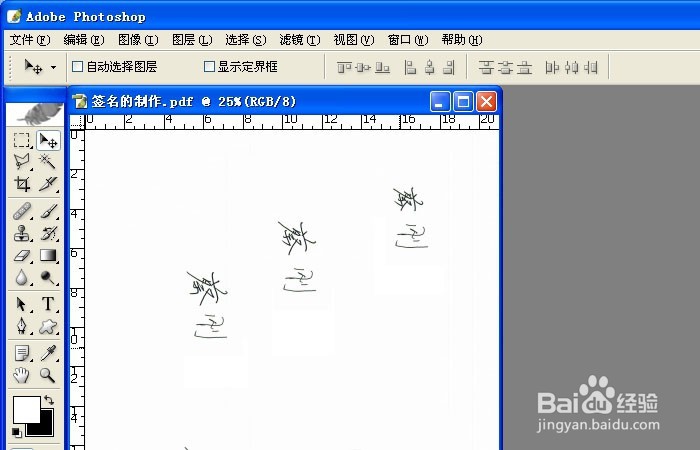
1、 打开PS软件,找到扫描的签名图片,在PS中打开,如下图所示。
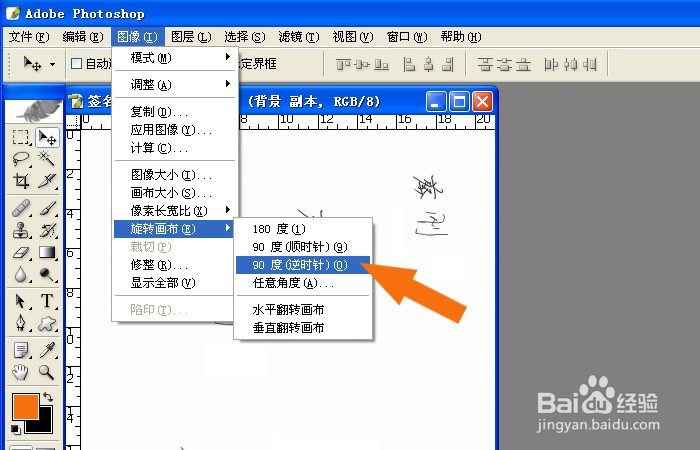
2、 接着,把签名的图片旋转一下,鼠标左键单击【图像】下的旋转画布,如下图所示。
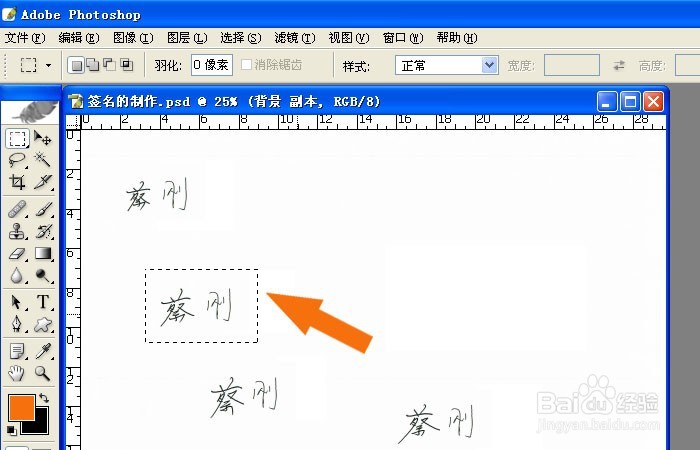
3、 然后,选取一个字迹写的好的签名,用选取工具选取复制出来,如下图所示。
4、 接着,新建一个空白文件,把图片粘贴过来,如下图所示。
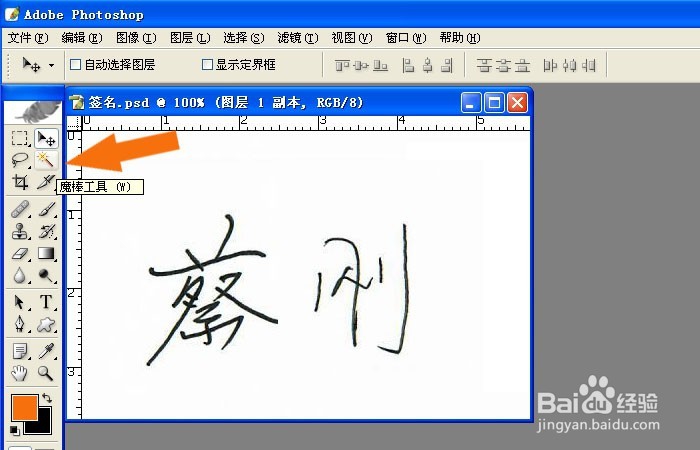
5、 然后,鼠标左键单击左边工具箱中的【魔术棒】工具,选取空白的区域,如下图所示。
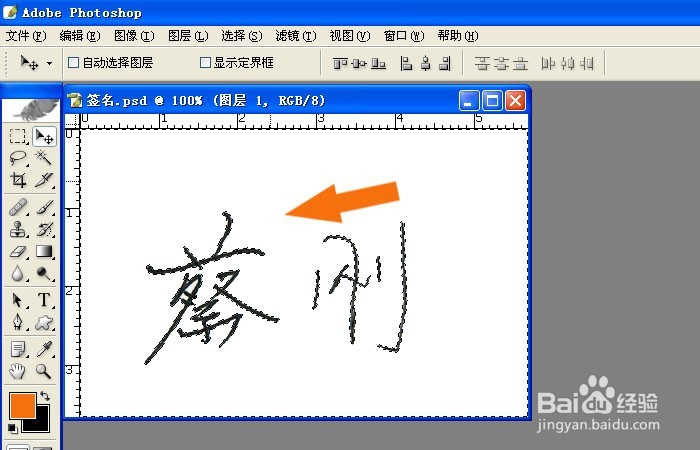
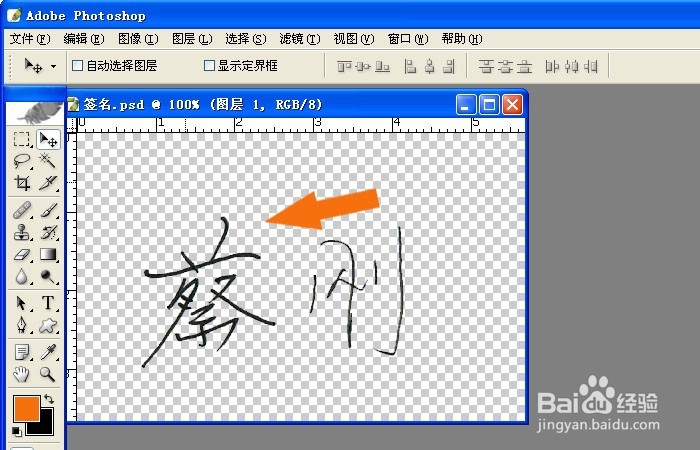
6、 接着,删除空白区域,可以看到图片显示透明背景了,如下图所示。
7、 然后,鼠标左键单击菜单中的【另存为】,如下图所示。
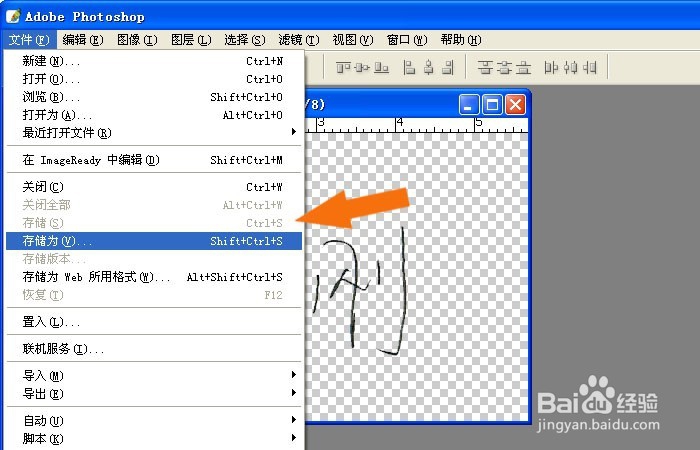
8、 接着,给保存文件取名称,并选取透明格式的文件后缀,单击保存按钮,如下图所示。

9、 然后,打开word文件,导入签名图片,如下图所示。
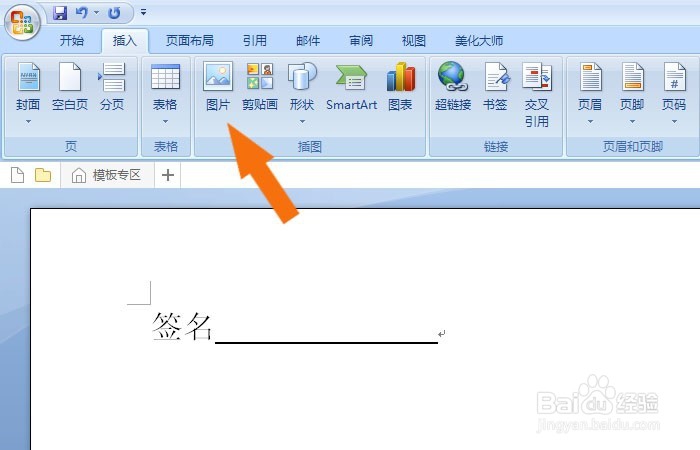
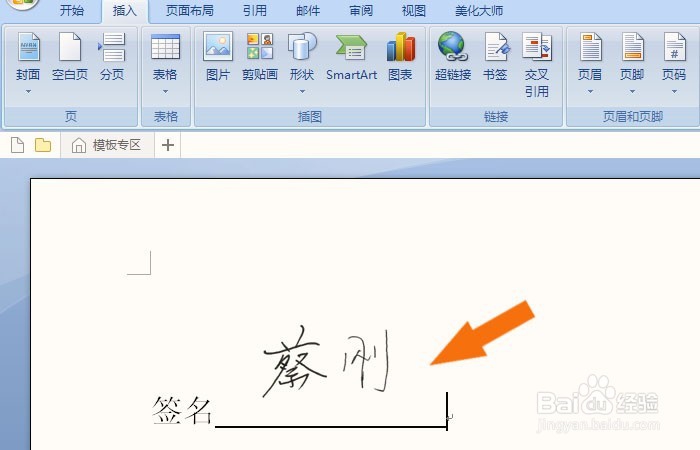
10、 最后,在Word中输入横线,可以看到签名文字的效果了,如下图所示。这样就制作好电子签名了,大家也来做做吧。