快速打开多个工作簿方法 一次性打开多个工作簿

 时间:2026-02-12 06:54:54

1、方法一直接选择打开:打开需要打开的工作薄所在的文件夹,按ctrl或shift键把需要打开的工作薄选中。

快速打开多个工作簿方法 一次性打开多个工作簿

2、在上面点击右键--打开,这样选中的工作薄会相继打开。

快速打开多个工作簿方法 一次性打开多个工作簿

3、第二种方法,打开C:\Windows\Application Data\Microsoft\Excel\XLSTART文件夹,把需要打开的工作薄复制到文件夹中,以后启动excel会自动打开里面的文件。

快速打开多个工作簿方法 一次性打开多个工作簿

4、第三种方法,点击工具--excel选项,打开选项对话框。

快速打开多个工作簿方法 一次性打开多个工作簿

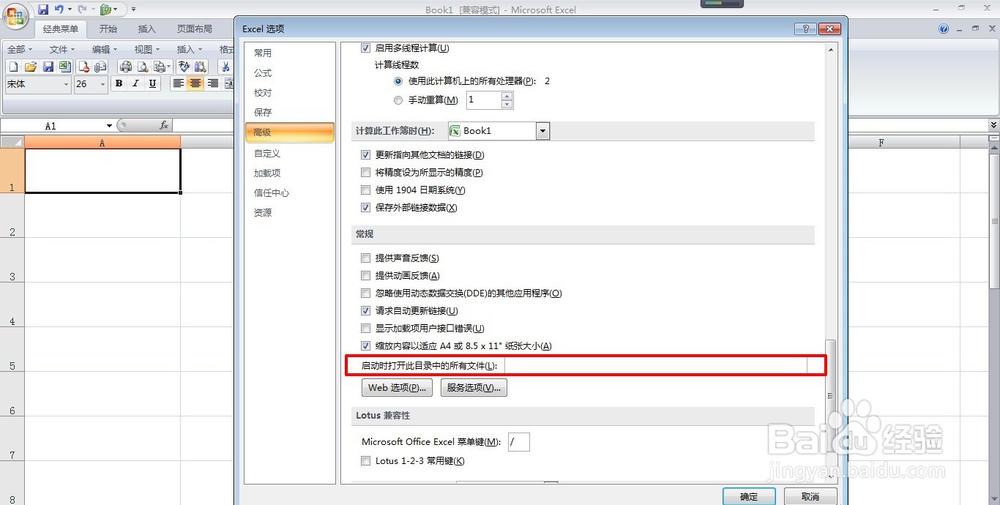
5、在选项对话框中选择左边的高级选项,把滑动轮向下拉找到常规选项卡。

快速打开多个工作簿方法 一次性打开多个工作簿

6、在“启动时打开此文件夹里的所有文件”后面的输入框中输入工作薄所在的文件夹路径,点击确定,下次启动excel时就会打开此路径中的工作薄。
快速打开多个工作簿方法 一次性打开多个工作簿

  • 怎样用rank函数在排名只显示满足条件的排名
  • 一键清除条件格式和指定清除单元格的方法
  • Excel合并的总额用分类汇总的方法也可以排序
  • 在Excel中如何在数据中批量添加前缀?
  • countif函数的用法实例
  • 热门搜索
    阿尔山旅游攻略 生态旅游 旅游日记 聊城旅游 北海旅游 新西兰旅游 旅游管理 泰山旅游攻略 上海周边旅游 团队旅游