windows 10 如何滚动截图,截长图

 时间:2026-04-29 09:06:10

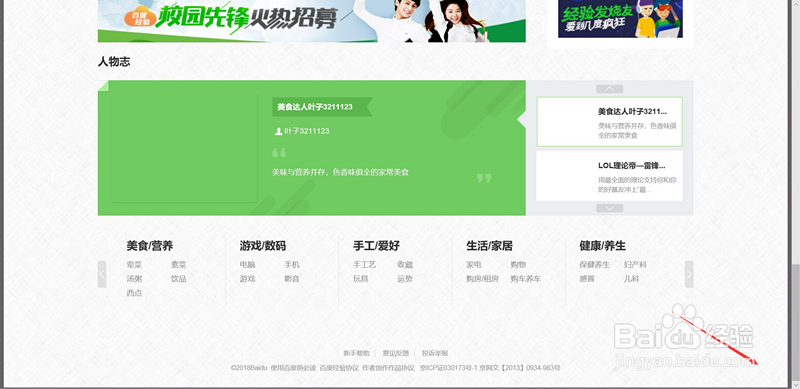
1、在windows 10默认浏览器中打开自己需要截图的页面,例如我们截取百度经验的页面首页。

windows 10 如何滚动截图,截长图

2、在打开的页面内,如图所示,点击右上角的“添加笔记”选项。

windows 10 如何滚动截图,截长图

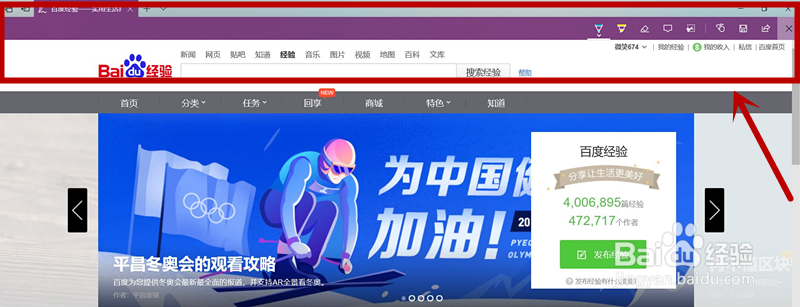
3、浏览器页面呈现如图所示的紫色的上端的编辑框。点击紫色编辑框内的“剪辑”选项。
windows 10 如何滚动截图,截长图

windows 10 如何滚动截图,截长图

4、屏幕内会出现“拖动以复制区域”。我们拖动鼠标选定自己需要截取的区域,在右下角会出现“已复制”提示。

windows 10 如何滚动截图,截长图

windows 10 如何滚动截图,截长图

5、打开我们的word文档,右击选择“粘贴”,我们可以看到我们截取的长图已经粘贴到word文档里面了。

windows 10 如何滚动截图,截长图

windows 10 如何滚动截图,截长图

6、然后点击图片,右击选择“另存为”。选择自己保存的途径。我们的长图截取完成。

windows 10 如何滚动截图,截长图

windows 10 如何滚动截图,截长图

windows 10 如何滚动截图,截长图

  • windows10如何滚动截图
  • 电脑windows10怎么截长图
  • win10电脑怎么长截图
  • 新版Edge浏览器如何滚动截取网页长图
  • chrome浏览器如何滚动截图?
  • 热门搜索
    上海附近的旅游景点 九寨沟旅游线路 双鸭山旅游 凭祥旅游 盐城旅游团 重庆旅游租车 广州旅游景点一日游 黑龙江省旅游局 宜昌旅游景点大全 中国旅游景区