1、如图中wps文本框内的文字没有在框内垂直居中。
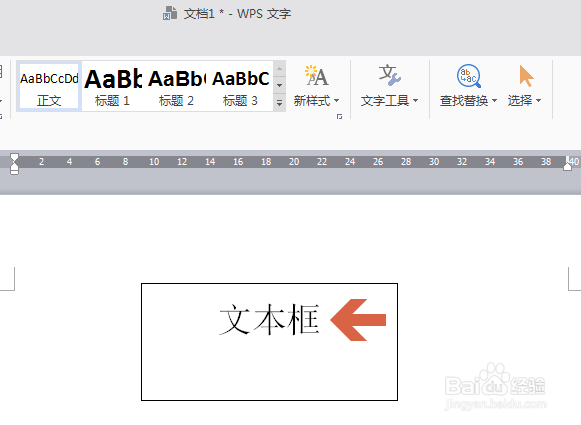
2、要想设置文字在文本框内垂直居中,可将鼠标指针指向文本框的边框处,当鼠标指针变成四个箭头的形状时,双击鼠标左键。

3、此时在wps的右侧会出现任务窗格,一般默认会显示【属性】选项卡。

4、点击属性选项卡中文本选项的【文本框】按钮。

5、点击文本框中【垂直对齐方式】处的下拉框。
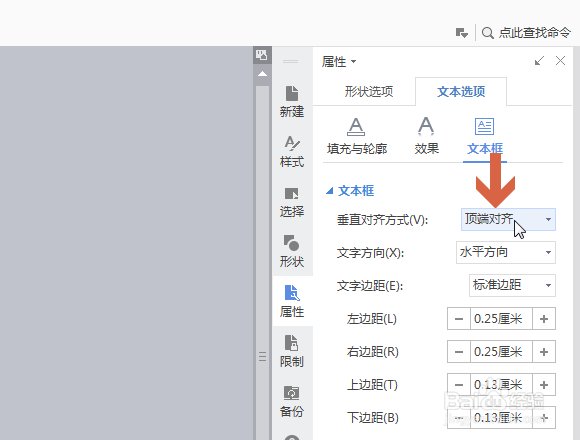
6、点击下拉菜单中的【中部对齐】。

7、点击后,文本框中的文字就垂直居中了。

时间:2026-05-01 02:05:58
1、如图中wps文本框内的文字没有在框内垂直居中。
2、要想设置文字在文本框内垂直居中,可将鼠标指针指向文本框的边框处,当鼠标指针变成四个箭头的形状时,双击鼠标左键。
3、此时在wps的右侧会出现任务窗格,一般默认会显示【属性】选项卡。
4、点击属性选项卡中文本选项的【文本框】按钮。
5、点击文本框中【垂直对齐方式】处的下拉框。
6、点击下拉菜单中的【中部对齐】。
7、点击后,文本框中的文字就垂直居中了。
