Visual Studio 2013安装详解

 时间:2026-02-14 00:14:08

1、首先,打开压缩包文件夹,双击应用程序选项,如图所示

Visual Studio 2013安装详解

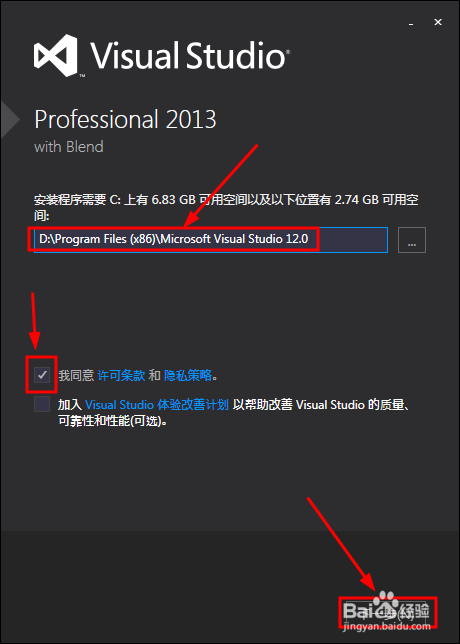
2、然后选择或者手动修改安装路径,勾选我同意选项后,点击下一步按钮即可

Visual Studio 2013安装详解

3、然后选择这些可选的插件(就是可以不安装的功能),选择好后,点击安装按钮

Visual Studio 2013安装详解

4、然后就是漫长的等待了(取决于网速和硬件传输速率哦),

Visual Studio 2013安装详解

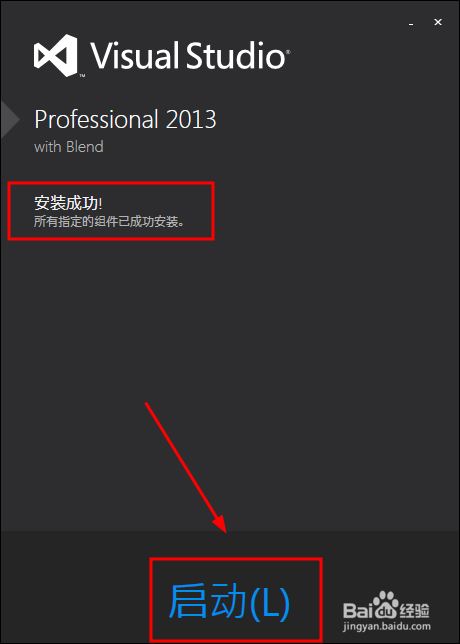
5、安装完成后,如图所示,点击启动可以打开软件,也可以点击右上角的关闭按钮
Visual Studio 2013安装详解

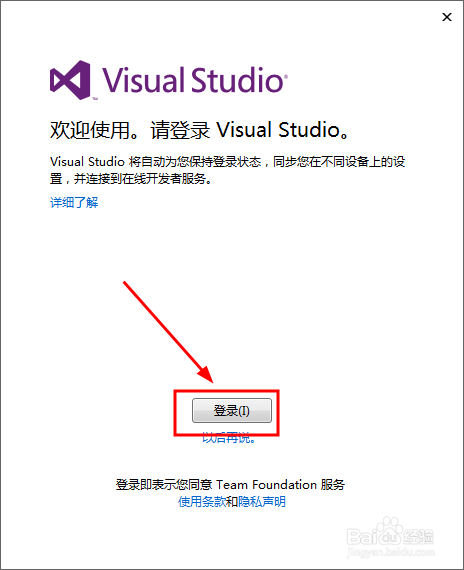
6、直接或者后续启动时,会出现如图所示的窗口,可以选择登录也可以点击以后再说选项,我这里选择登录(否则跳过7-9步骤)
Visual Studio 2013安装详解

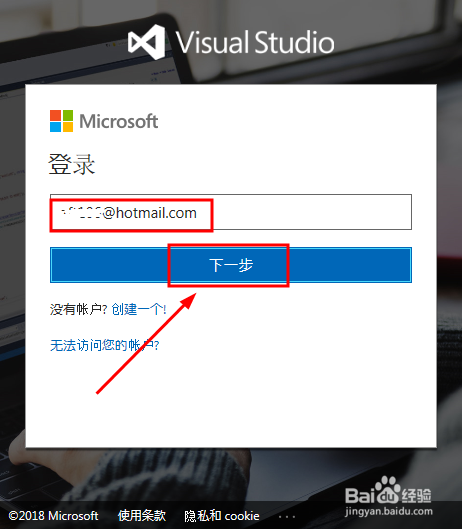
7、按照提示输入用户名(如图所示),然后点击下一步按钮

Visual Studio 2013安装详解

8、验证成功后,需要输入对应的密码,确认无误后,点击右下角的登录按钮

Visual Studio 2013安装详解

9、此时会弹出如图所示的对话框,根据你的选择是否记住,这里选择是按钮

Visual Studio 2013安装详解

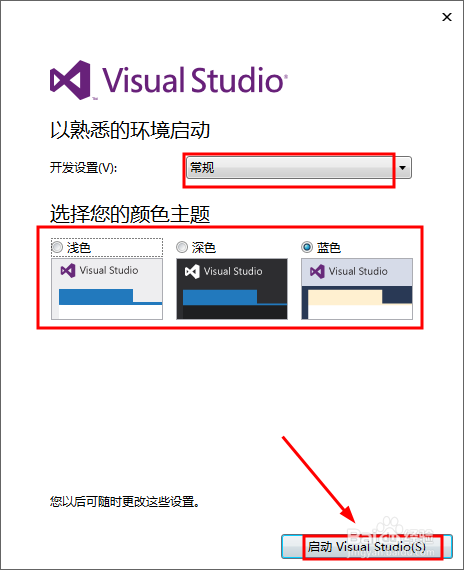
10、然后需要设置开发设置(常规即可),,,选择主题颜色后,点击启动按钮

Visual Studio 2013安装详解

11、此时就进入到操作界面窗口了,开始使用吧。

Visual Studio 2013安装详解

  • 在eclipse中怎样给项目添加关联项目
  • 作为大学生如何分配好自己的时间
  • genymotion安装应用打不开或者闪退
  • dnf翻牌活动攻略
  • qml错误:预计符号 `numeric literal\'
  • 热门搜索
    梅州旅游景点大全 成都市旅游局 张家港旅游 东南亚旅游景点 重庆旅游地图 宁夏旅游资讯网 游侠客旅游网 崇明岛旅游攻略 成都市旅游景点 浙江 旅游