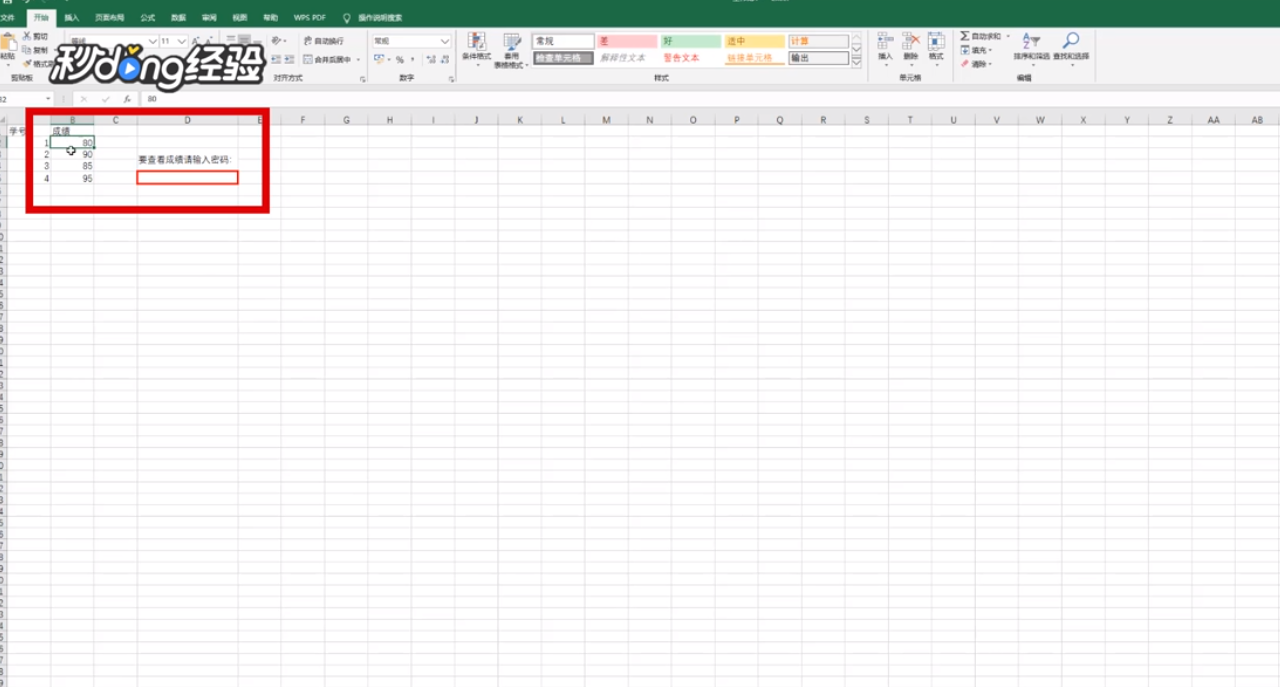
1、首先选中想要需要输入密码才能显示的单元格。
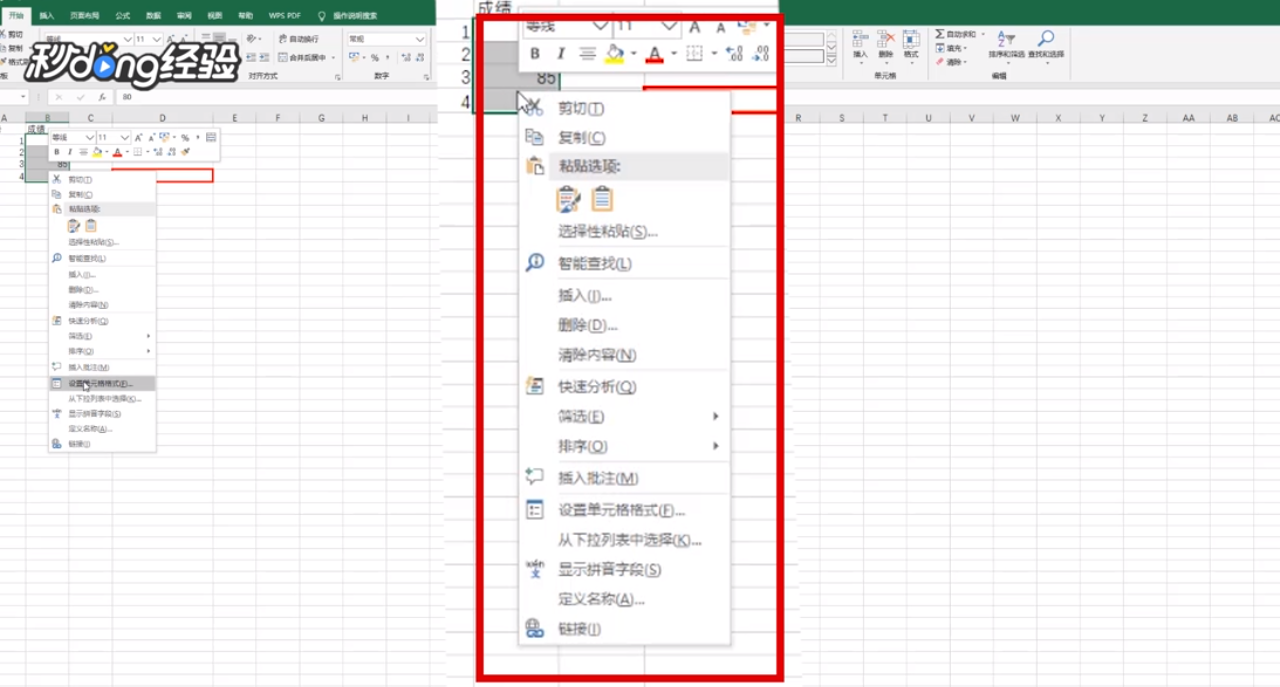
2、点击鼠标右键,点击设置单元格格式。
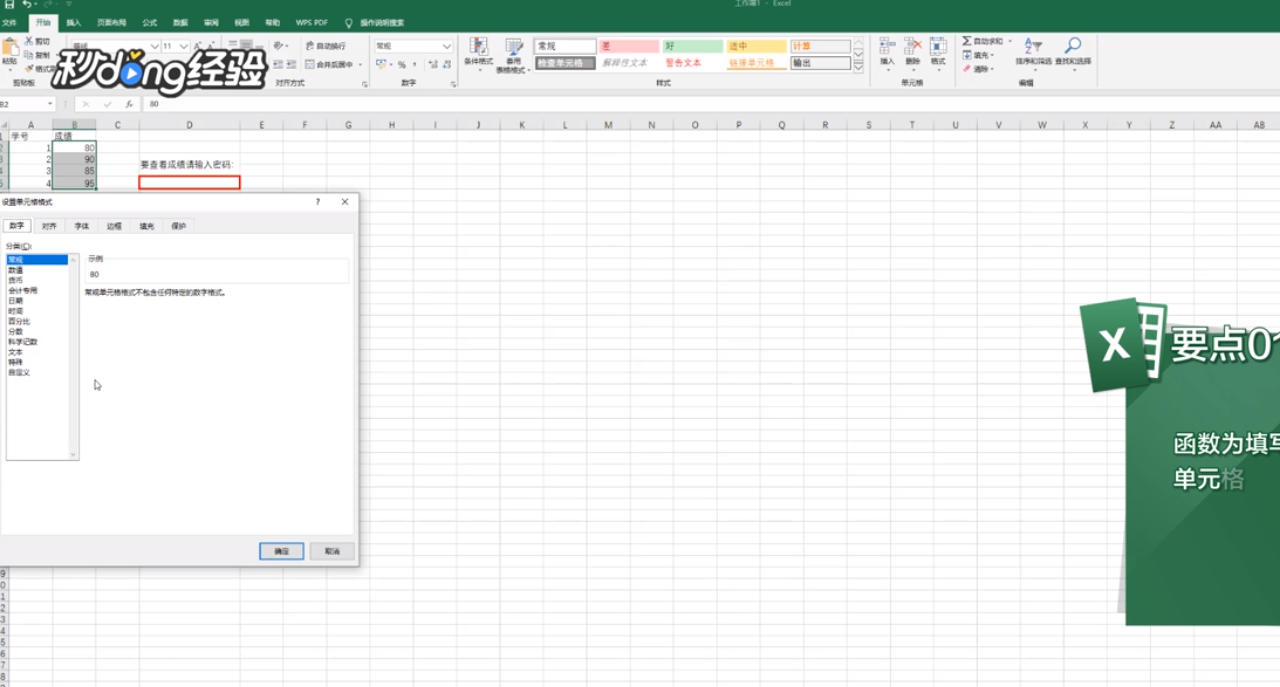
3、在数字栏点击自定义,将类型删除。
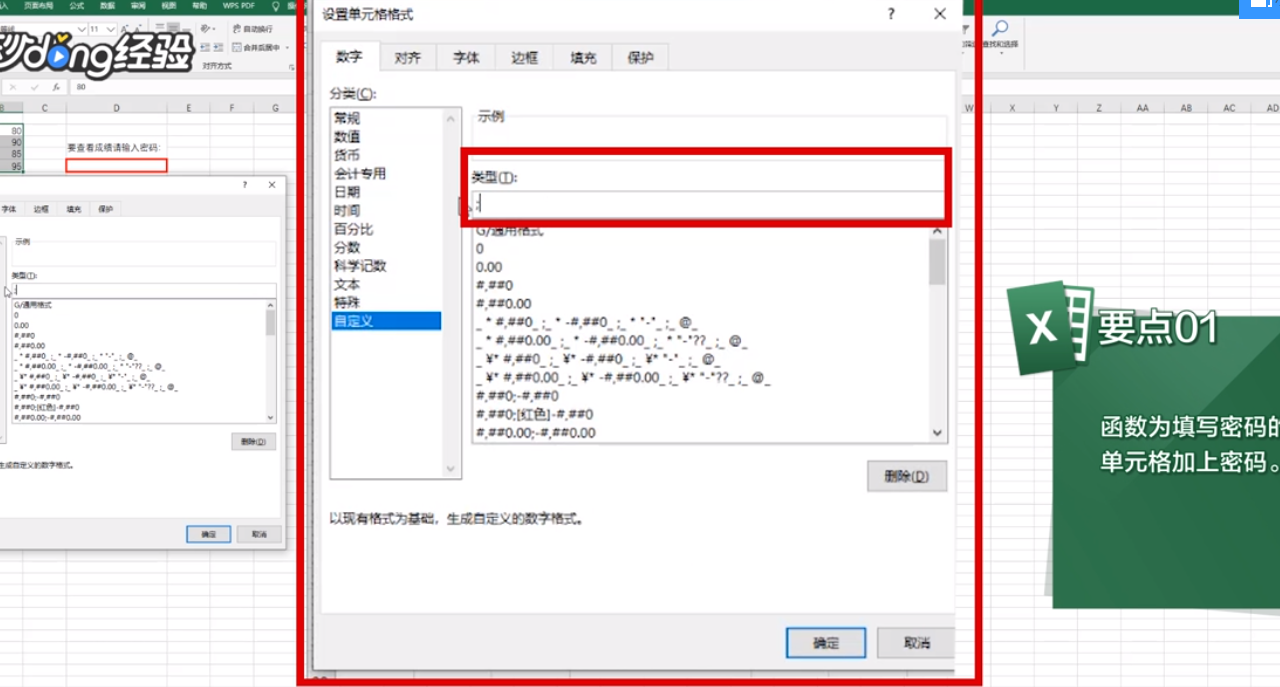
4、并填入;;;点后确定。
5、单元格里的内容不见了。
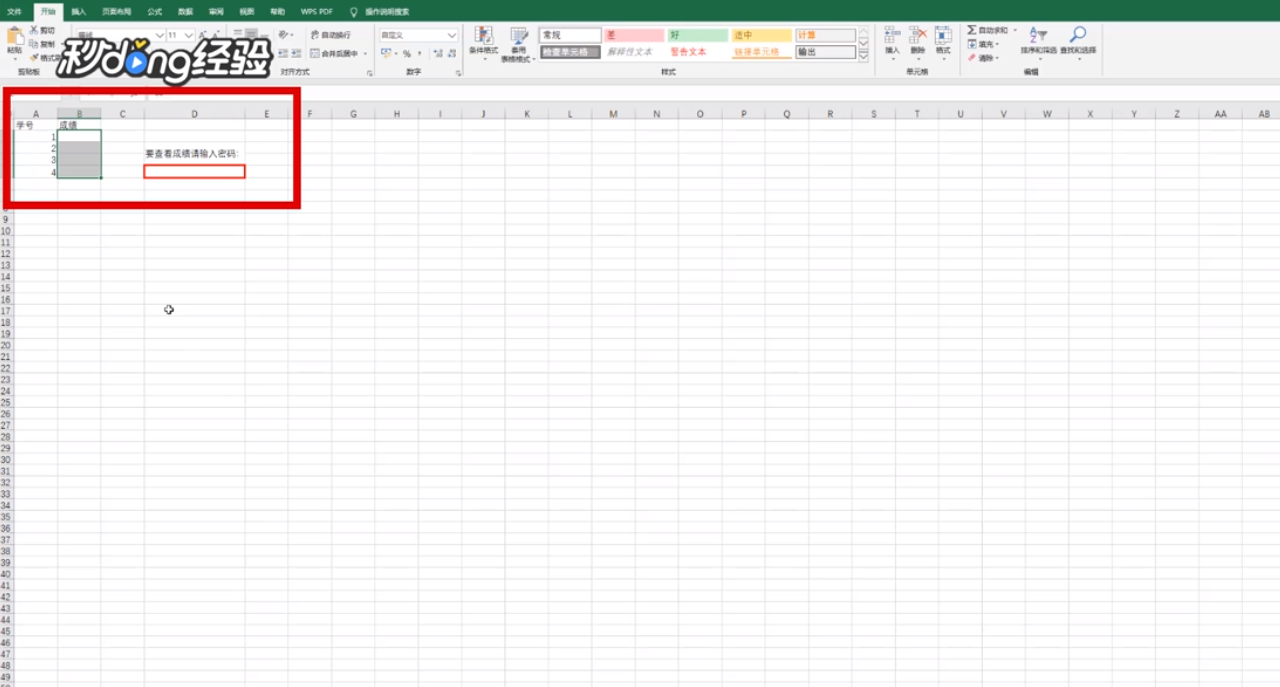
6、这时我们再次选中目标单元格。
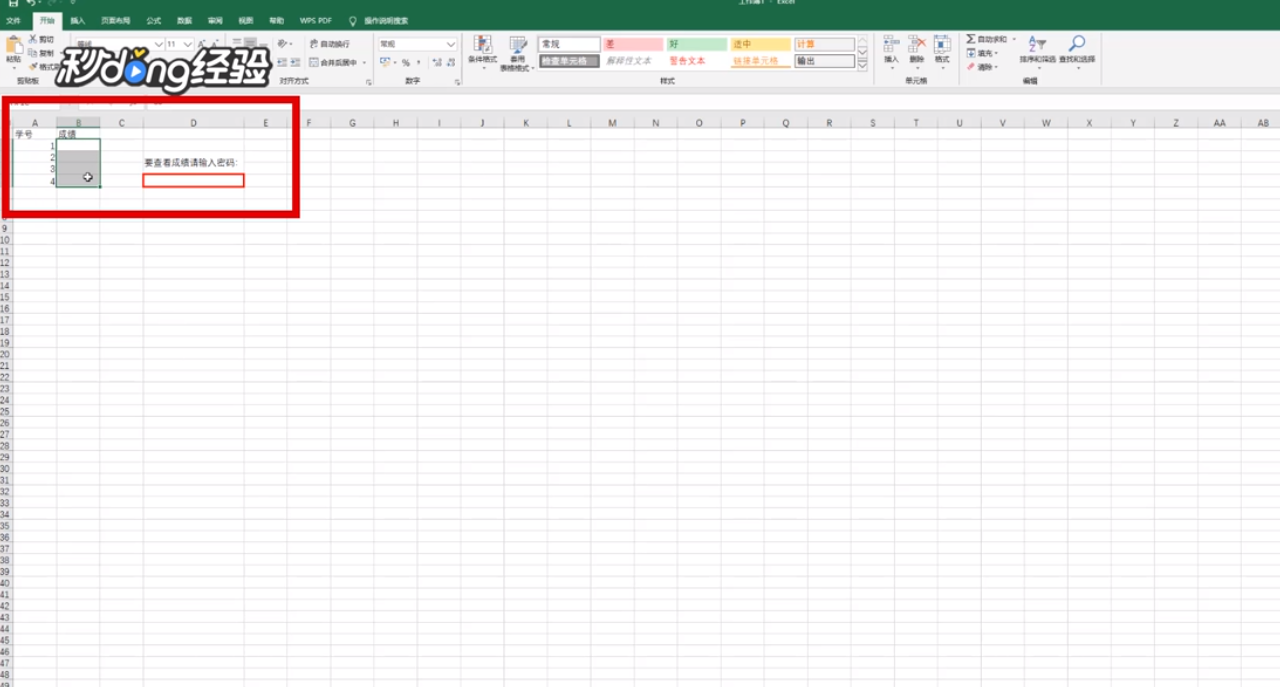
7、在上方开始菜单中,找到条件格式。
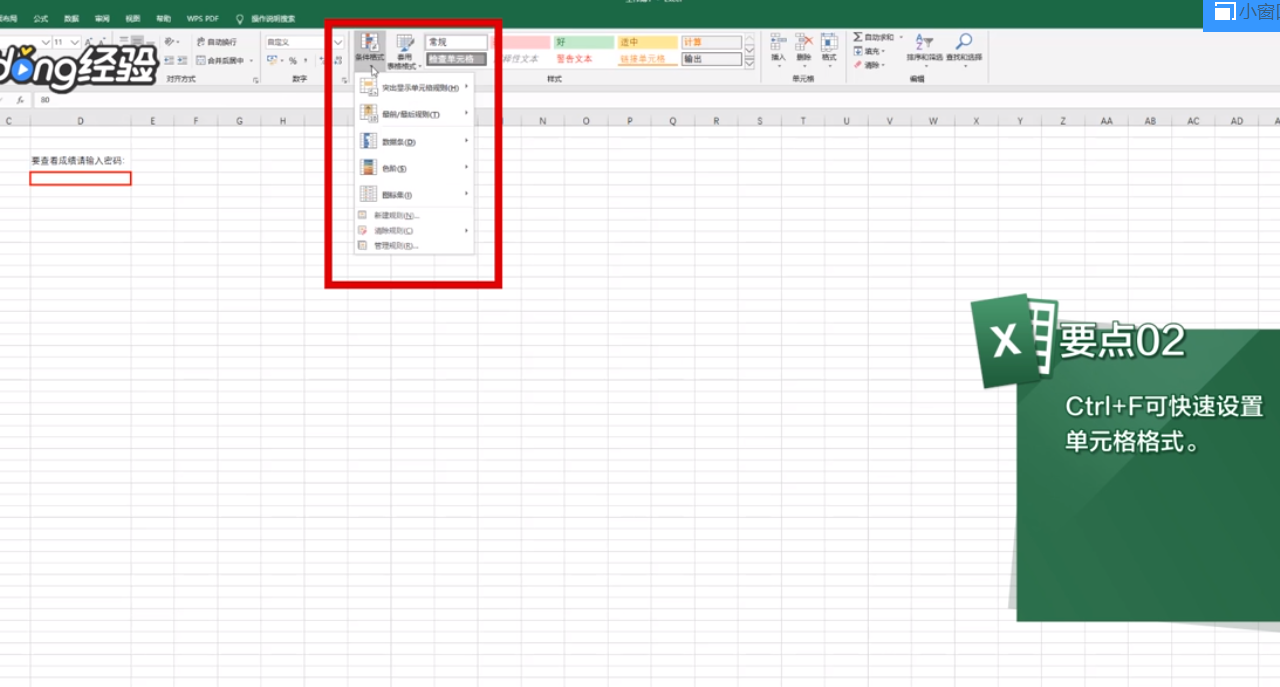
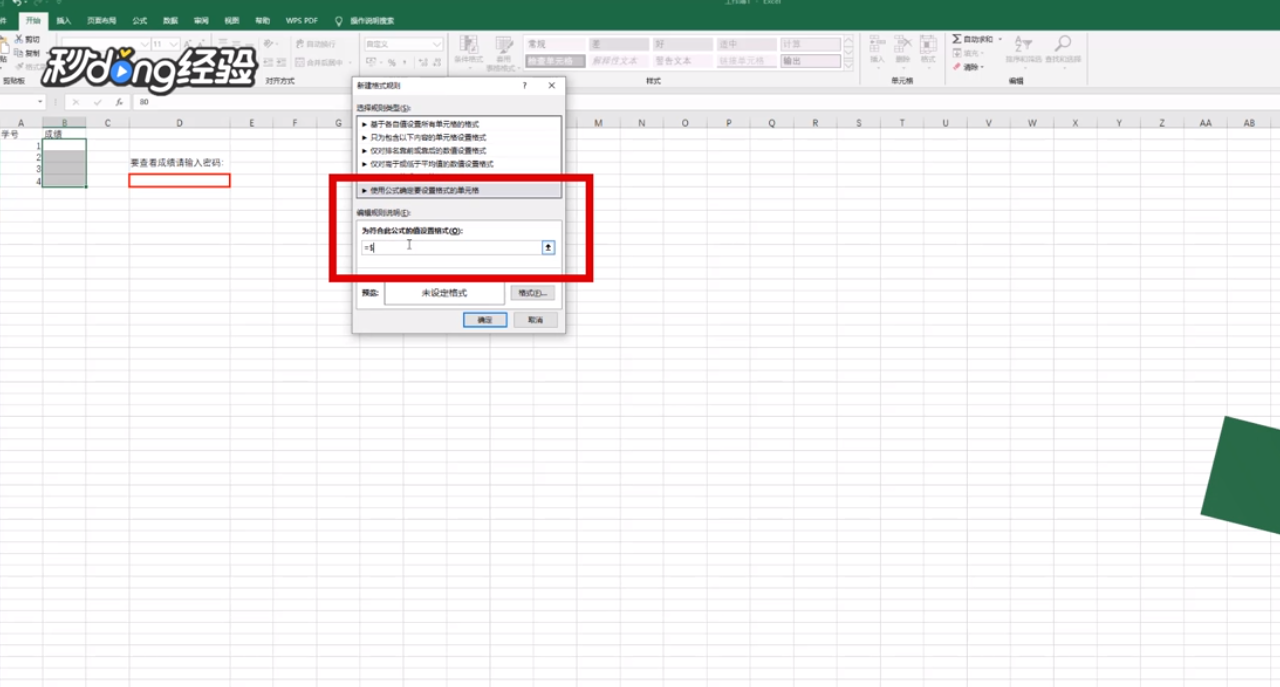
8、选择新建规则,选择使用公式确定要设置格式的单元格。
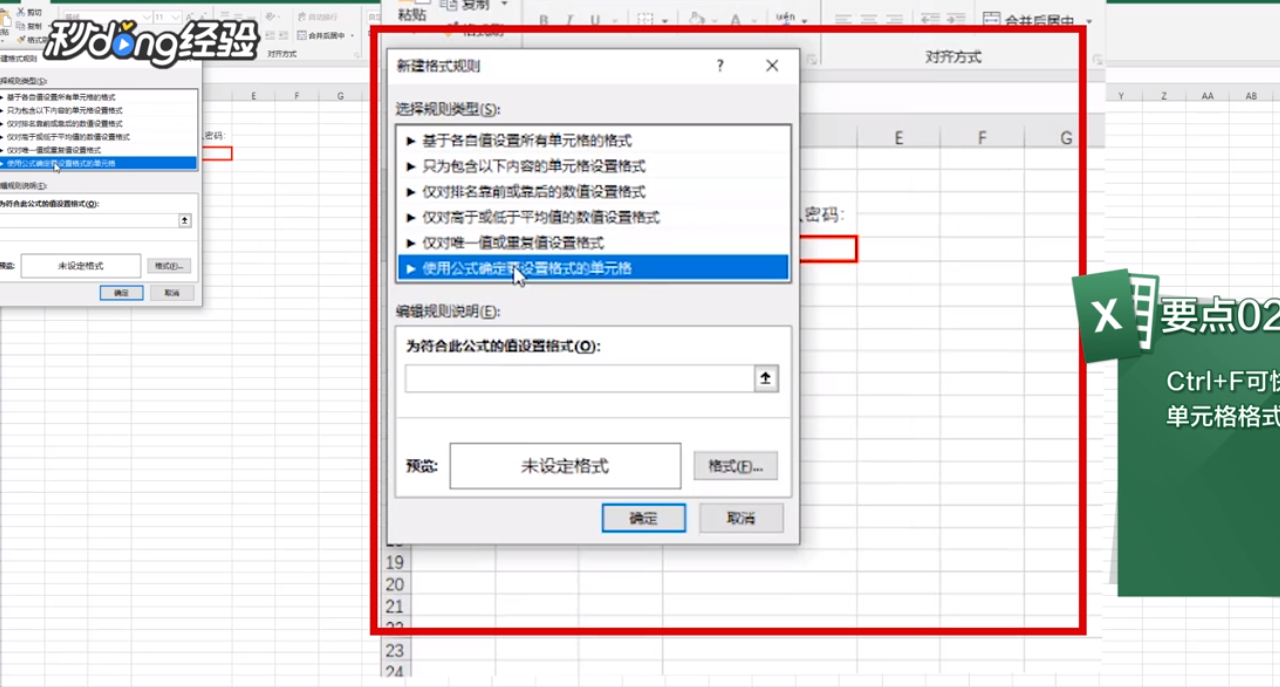
9、在格式栏输入函数$D$5=789。
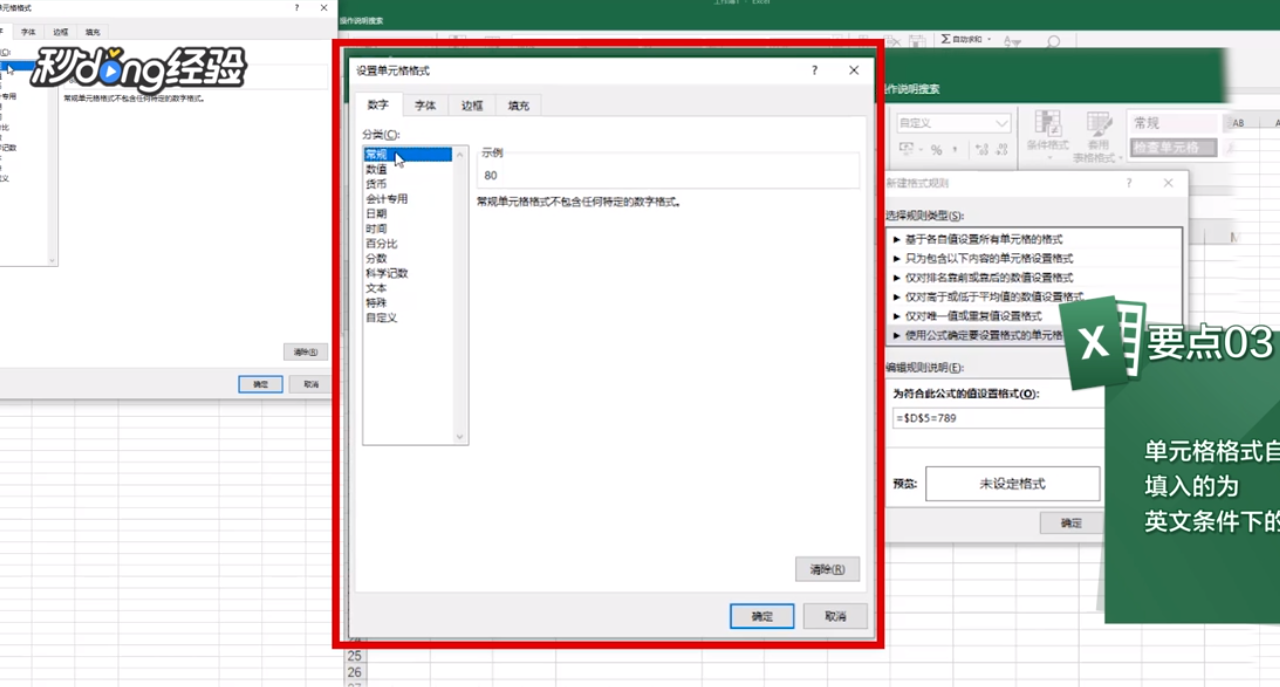
10、将格式设置为常规,点击确定。
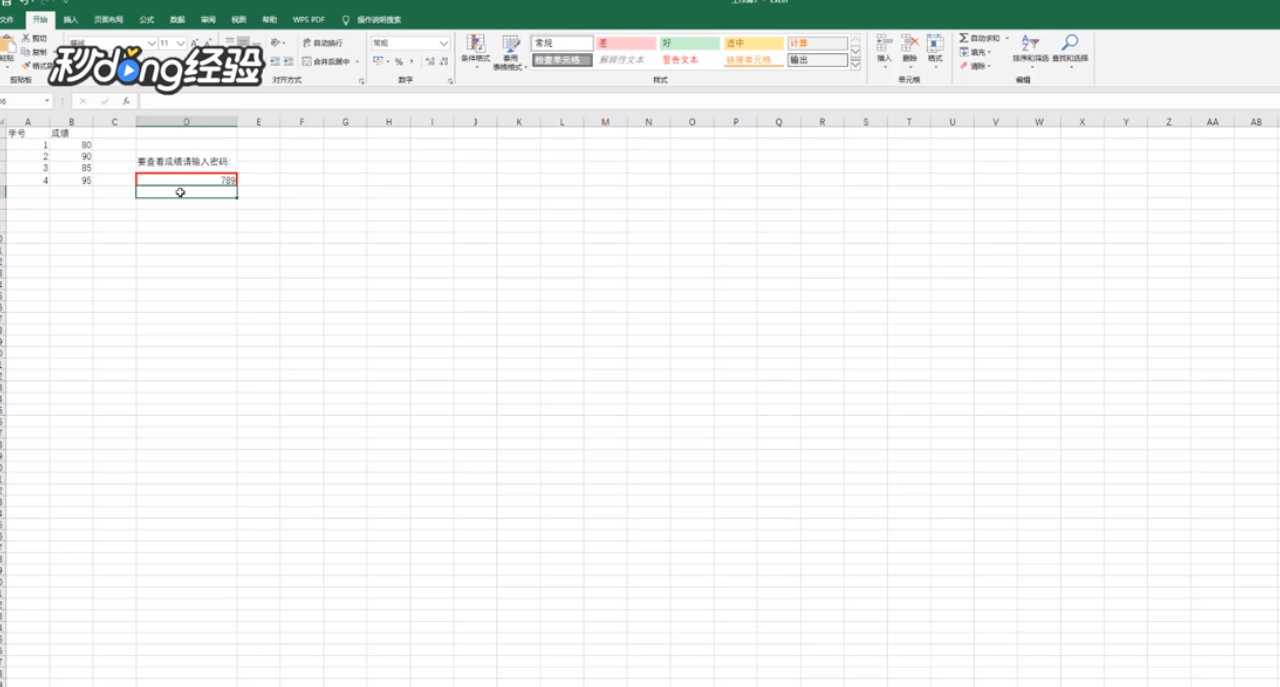
11、这时我们在D5单元格内,输入密码729便能看见隐藏内容啦。
12、总结如下:

时间:2026-04-23 06:31:37
1、首先选中想要需要输入密码才能显示的单元格。
2、点击鼠标右键,点击设置单元格格式。
3、在数字栏点击自定义,将类型删除。
4、并填入;;;点后确定。
5、单元格里的内容不见了。
6、这时我们再次选中目标单元格。
7、在上方开始菜单中,找到条件格式。
8、选择新建规则,选择使用公式确定要设置格式的单元格。
9、在格式栏输入函数$D$5=789。
10、将格式设置为常规,点击确定。
11、这时我们在D5单元格内,输入密码729便能看见隐藏内容啦。
12、总结如下:
