WPS幻灯片中如何给艺术字边框添加透视阴影效果

 时间:2026-02-14 17:25:51

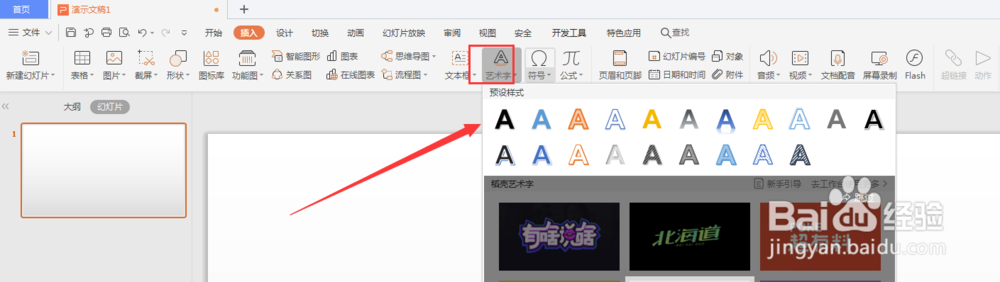
1、打开幻灯片,然后选择插入艺术字

WPS幻灯片中如何给艺术字边框添加透视阴影效果

2、点击选择创建的艺术字,然后打开如图的填充属性,先对艺术字填充一个底色

WPS幻灯片中如何给艺术字边框添加透视阴影效果

3、然后再打开形状效果属性栏

WPS幻灯片中如何给艺术字边框添加透视阴影效果

4、打开下拉选项栏,选择右侧扩展栏底部的透视阴影效果,点击选择添加透视样式,如图

WPS幻灯片中如何给艺术字边框添加透视阴影效果

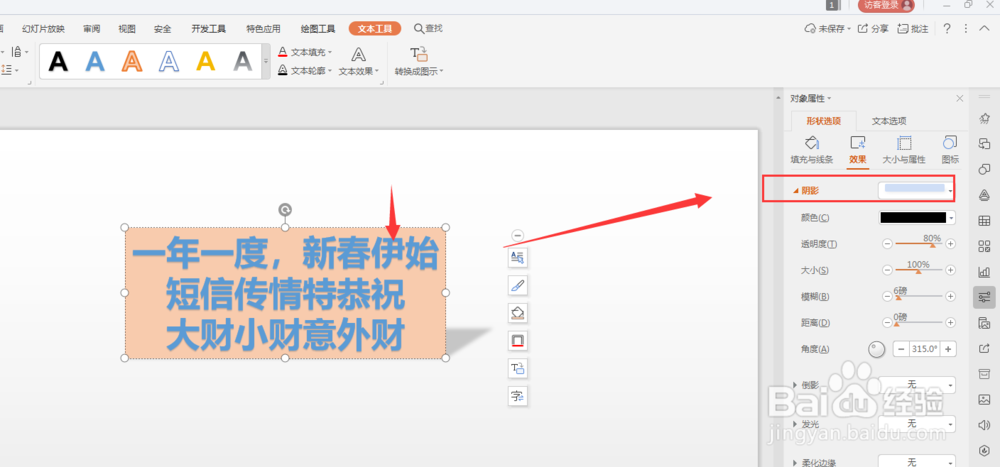
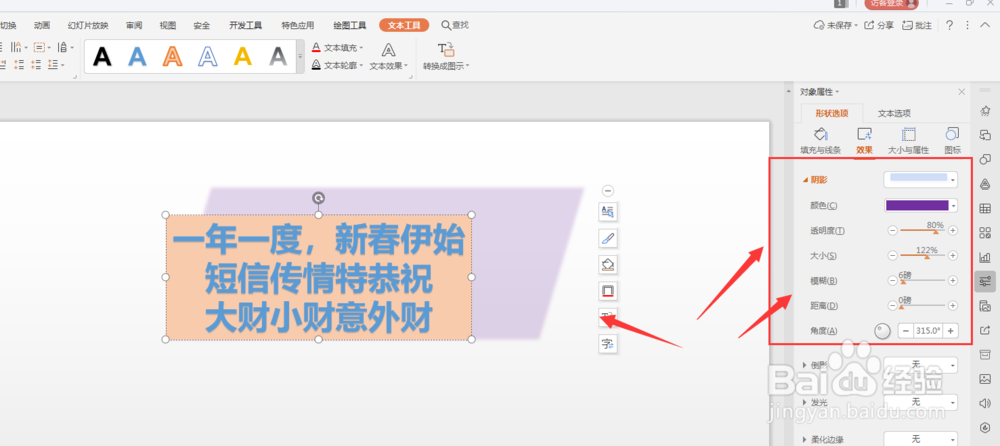
5、也可以在右侧的属性栏中,选择添加形状的透视阴影样式

WPS幻灯片中如何给艺术字边框添加透视阴影效果

6、调节下方属性值,得到最后效果

WPS幻灯片中如何给艺术字边框添加透视阴影效果

7、总结:

1.打开幻灯片,然后选择插入艺术字

2.点击选择创建的艺术字,然后打开如图的填充属性,先对艺术字填充一个底色

3.然后再打开形状效果属性栏

4.打开下拉选项栏,选择右侧扩展栏底部的透视阴影效果,点击选择添加透视样式

5.也可以在右侧的属性栏中,选择添加形状的透视阴影样式

6.调节下方属性值,得到最后效果

  • WPS幻灯片中如何将艺术字转为弧状艺术字效果
  • WPS幻灯片中如何给艺术字边框添加透视阴影效果
  • WPS幻灯片中如何给艺术字边框添加投影
  • WPS幻灯片中如何给艺术字添加发光效果
  • WPS幻灯片中如何给艺术字添加倒影效果
  • 热门搜索
    杭州旅游必去景点 尼泊尔旅游要多少钱 新西兰打工旅游签证 福州云顶旅游攻略 台山大方旅游官网 台湾金门旅游 山东枣庄旅游 浙江旅游景点推荐 泰国甲米旅游攻略 平武旅游