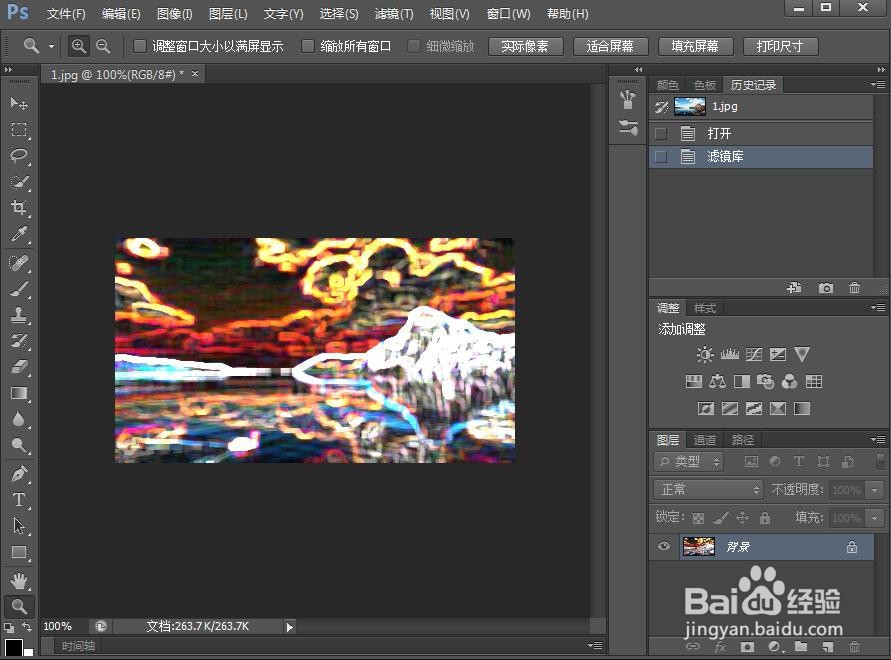
怎样在ps中设置照亮边缘风格化效果

 时间:2026-02-13 13:41:58

1、打开photoshop cs6,进入其主界面;
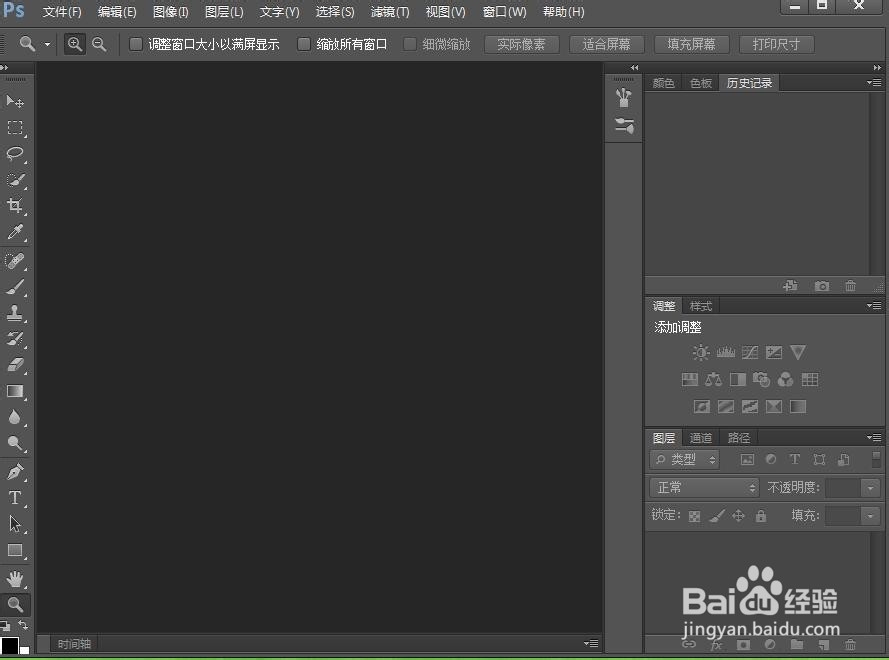
怎样在ps中设置照亮边缘风格化效果

2、点击ctrl+O,在打开窗口选中要处理的图片文件,按打开;

怎样在ps中设置照亮边缘风格化效果

3、将图片添加到photoshop cs6的编辑页面中;

怎样在ps中设置照亮边缘风格化效果

4、点击滤镜菜单下的滤镜库;

怎样在ps中设置照亮边缘风格化效果

5、在风格化文件夹中点击照亮边缘;

怎样在ps中设置照亮边缘风格化效果

6、设置好参数,将边缘宽度设为5,将边缘亮度设为13,平滑度设为5,按确定;

怎样在ps中设置照亮边缘风格化效果

7、我们就给图片添加上了照亮边缘风格化效果。

怎样在ps中设置照亮边缘风格化效果

1、打开photoshop cs6,导入要处理的图片;

2、点击滤镜菜单,选择滤镜库;

3、在风格化中点击照亮边缘;

4、设置参数,按确定;

5、我们就给图片添加上了照亮边缘效果。

  • PS制作文字倒影教程
  • PS中如何给图片添加外发光效果
  • PS制作羽化效果的两种种方法
  • 图片水平翻转怎么弄
  • PS如何设置投影效果?
  • 热门搜索
    如皋旅游 马尔代夫旅游多少钱 兰卡威旅游 临沂旅游景点大全 湖南长沙旅游攻略 智利旅游 旅游介绍 费城旅游 梵蒂冈旅游 新乡旅游景点大全