1、首先利用Excel中的条件格式功能可以方便的在大量的数据中找出你所要选取的数据,如下图所示。

2、然后单击“开始”选项卡,在下方的工具栏中找到“条件格式”并点击,如下图所示。
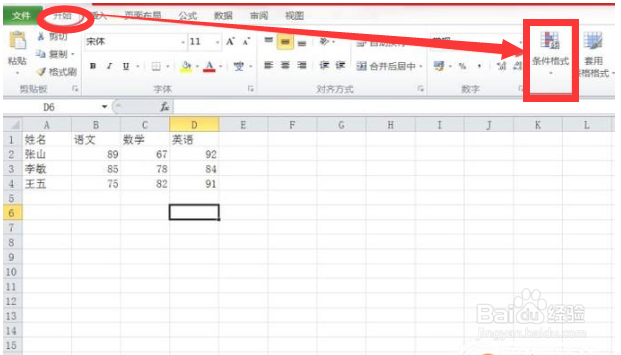
3、然后接着在弹出下拉列表,出现多个功能选项,如下图所示。

4、再单击“突出显示单元格规则”,例如为了在表格中清楚的找到学生成绩大于90分所在的单元格,可以在"突出显示单元格规则”中选择“大于”,如下图所示。
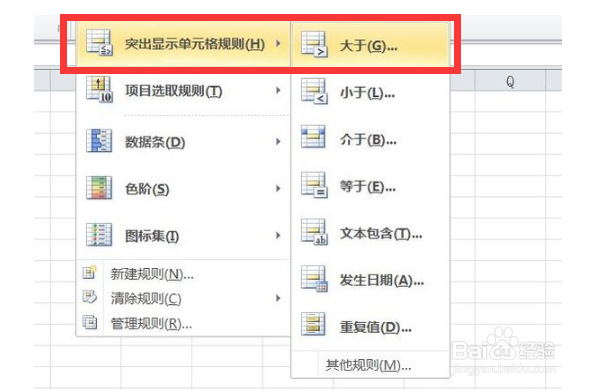
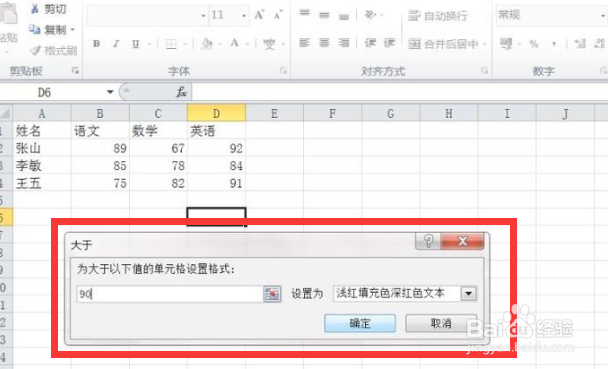
5、接下来弹出相应的窗口,此时进行数字条件的设置并选取符合条件的数字所在单元格的颜色,如下图所示。
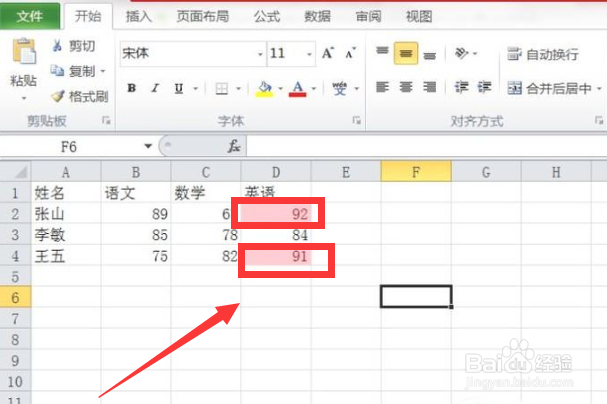
6、这时相应的单元格内容被填色,就可以看到表中大于90分的部分被填充了颜色,如下图所示。
7、接下来看项目选取规则。就可以根据这一功能选取某些特定的值,如下图所示。

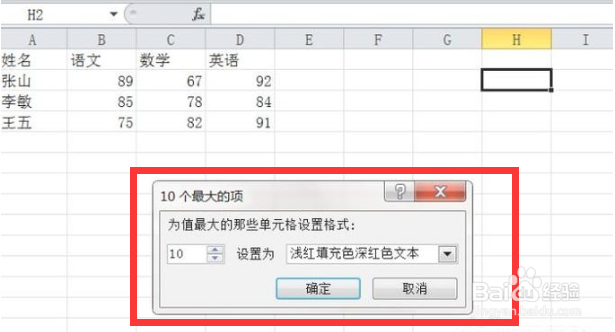
8、如果想要选取值最大的一项数字,点击“值最大的10项”,弹出相应窗口,如下图所示。
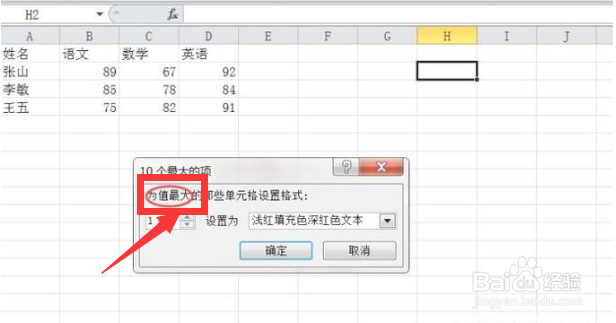
9、然后将窗口中的10更改为1就可以选取值最大的一项数字,更改完后点击确定,如下图所示。
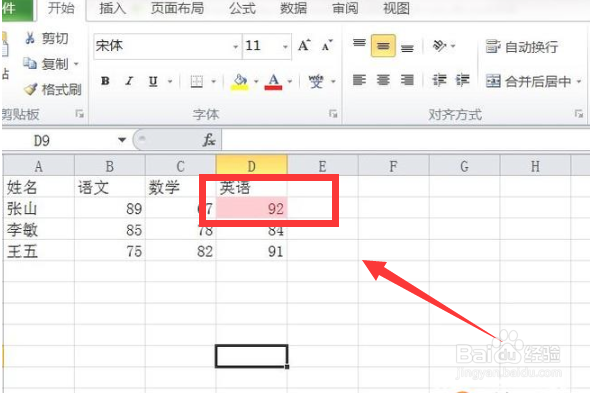
10、此时值最大的一项被标记出来了,如下图所示。
1、打开excel,筛选数据,单击“开始”选项卡中的“条件格式”并点击;
在弹出下拉列表中再单击“突出显示单元格规则”;
选择自己所需要的条件,点击确认条件格式化就设置好了。
