cad打开图纸很慢、假卡死的解决方法。

 时间:2026-02-13 09:06:35

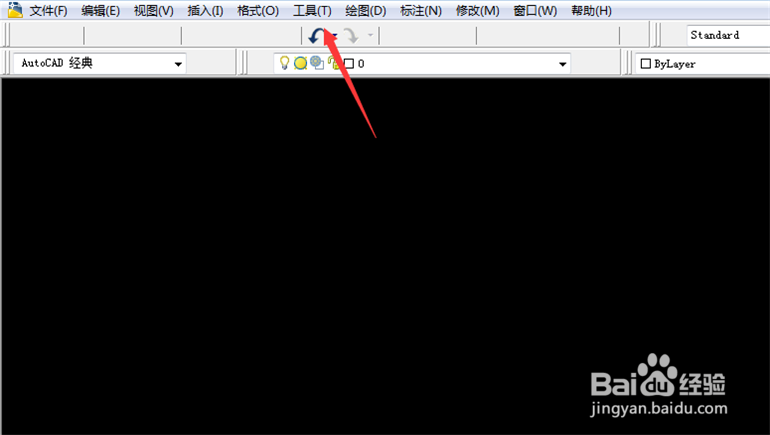
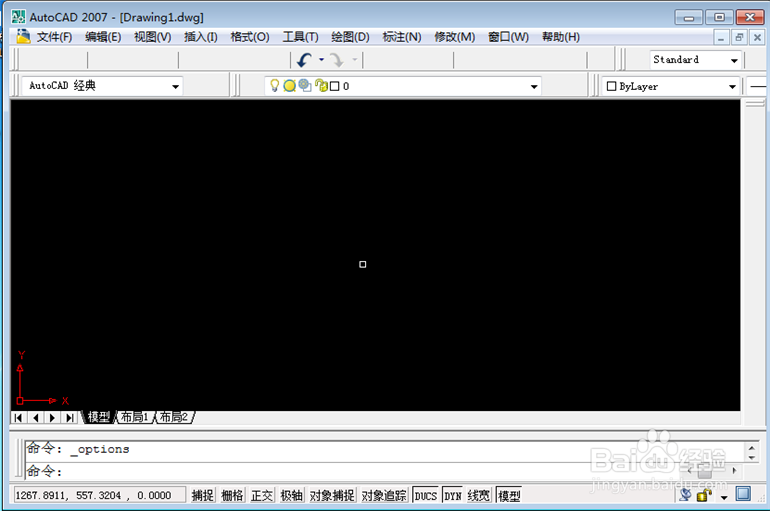
1、首先我们需要再次打开CAD,进入到CAD的首页,如图所示。
cad打开图纸很慢、假卡死的解决方法。

2、然后点击界面上方的【工具】选项,如图所示。

cad打开图纸很慢、假卡死的解决方法。

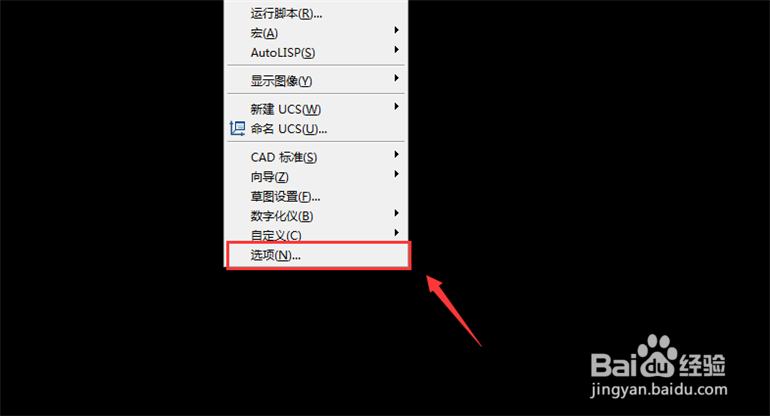
3、然后在打开的选项卡,点击【选项】,如图所示。

cad打开图纸很慢、假卡死的解决方法。

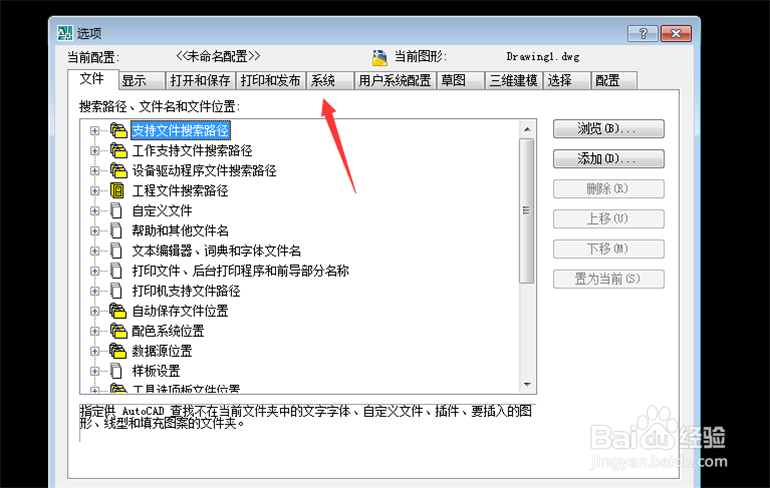
4、然后打开选项窗口,点击上面的【系统】选项,如图所示。

cad打开图纸很慢、假卡死的解决方法。

5、然后在里面点击【性能设置】按钮,如图所示。

cad打开图纸很慢、假卡死的解决方法。

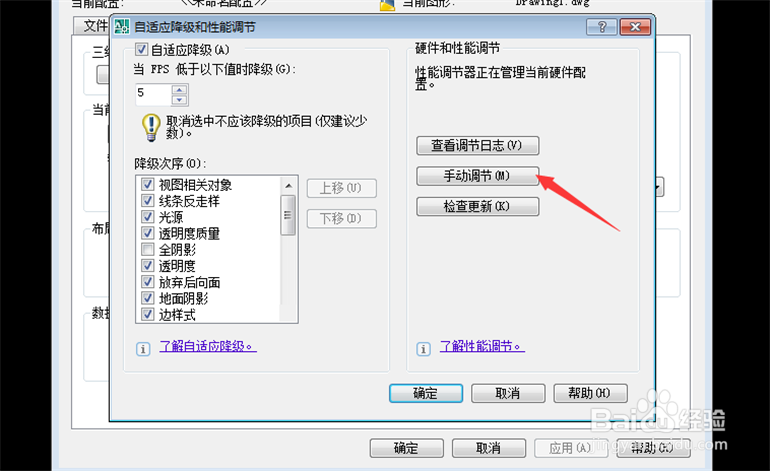
6、然后打开自适应降级和性能调节窗口,点击【手动调节】按钮,如图所示。

cad打开图纸很慢、假卡死的解决方法。

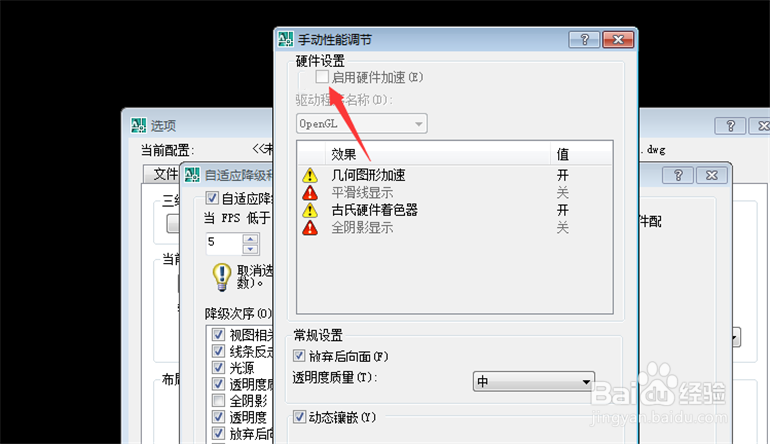
7、然后在手动性能调节界面,勾选【启用硬件加速】,如图所示。

cad打开图纸很慢、假卡死的解决方法。

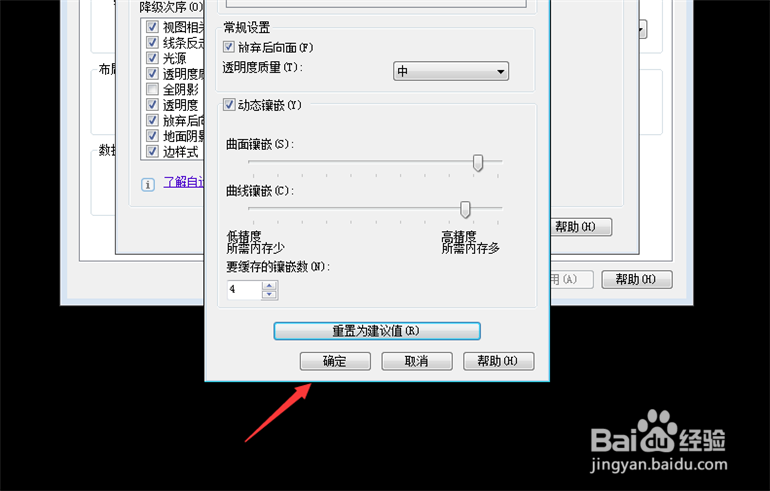
8、最后点击【确定】将设置保存,就可以解决cad打开图纸很慢、假卡死的问题,如图所示。
cad打开图纸很慢、假卡死的解决方法。

1、1、进入到CAD的首页

2、点击【工具】选项

3、点击【选项】

4、点击【系统】选项

5、点击【性能设置】按钮

6、点击【手动调节】按钮

7、勾选【启用硬件加速】

8、点击【确定】将设置保存

  • AutoCAD2014如何改变图形颜色
  • CAD卡顿如何解决
  • 高配电脑cad卡顿解决办法
  • cad怎么免费激活
  • 安装CAD提示错误1935和安装程序集问题怎么办?
  • 热门搜索
    湖北恩施旅游 云南大理旅游 不丹旅游 三沙旅游 马尔代夫旅游报价 北戴河旅游景点 郑州旅游景点 美国旅游景点 青海旅游景点大全 南疆旅游