ae形状图层中继器怎么用?怎么做动画?

 时间:2026-02-12 16:05:54

1、在电脑中打开AE软件,进入到软件的工作窗口,鼠标右键单击图层面板空白位置,在弹出的菜单中依次打开新建、形状图层

ae形状图层中继器怎么用?怎么做动画?

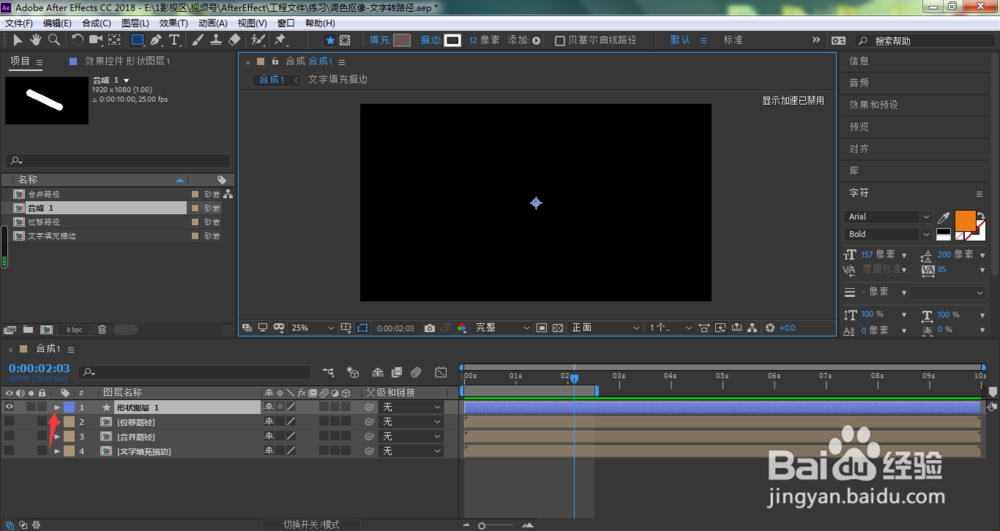
2、点击打开刚创建的形状图层

ae形状图层中继器怎么用?怎么做动画?

3、点击内容右侧的添加按钮

ae形状图层中继器怎么用?怎么做动画?

4、在弹出的菜单中,点击选择椭圆

ae形状图层中继器怎么用?怎么做动画?

5、我们再次点击选择添加菜单中的描边

ae形状图层中继器怎么用?怎么做动画?

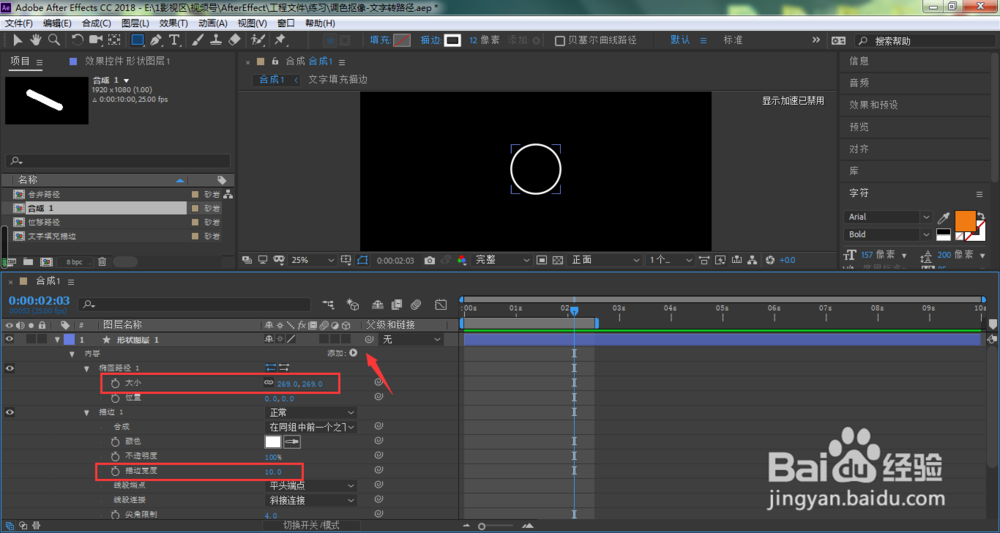
6、分别对椭圆路径进行描边宽度以及椭圆路径大小的调整,直到自己满意即可,点击添加
ae形状图层中继器怎么用?怎么做动画?

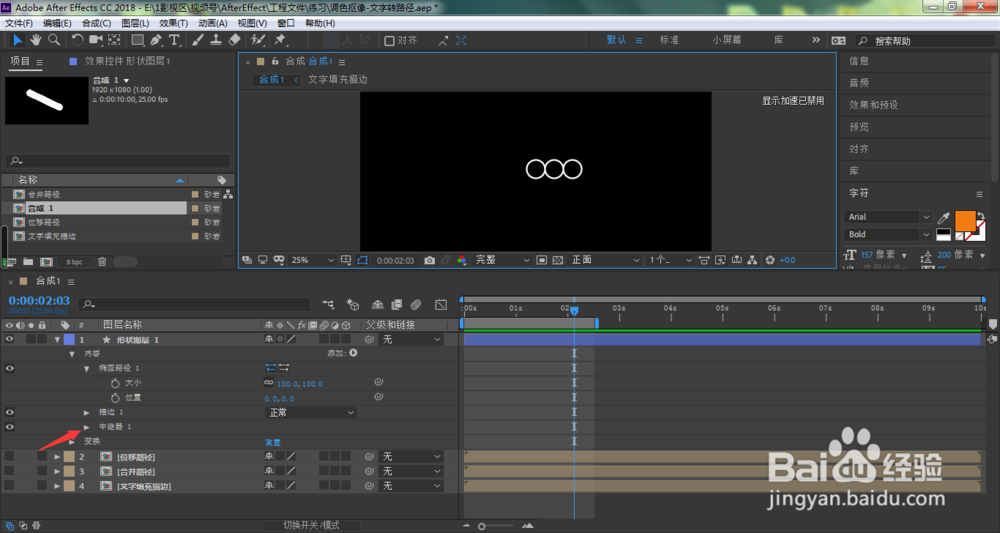
7、在菜单中选择中继器

ae形状图层中继器怎么用?怎么做动画?

8、点击打开刚刚创建的中继器

ae形状图层中继器怎么用?怎么做动画?

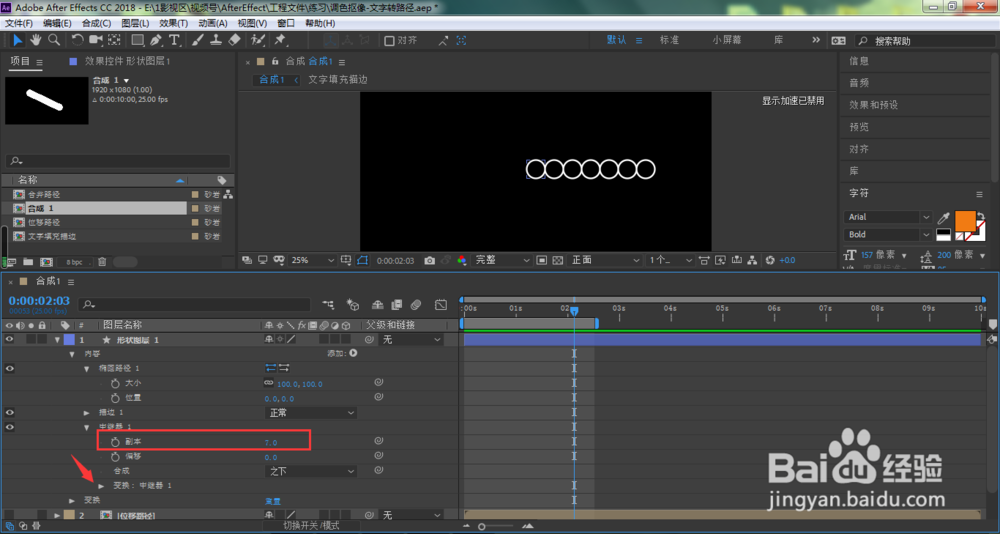
9、笔者这里将副本设置为7,也就是复制出7个相同大小的椭圆图形

ae形状图层中继器怎么用?怎么做动画?

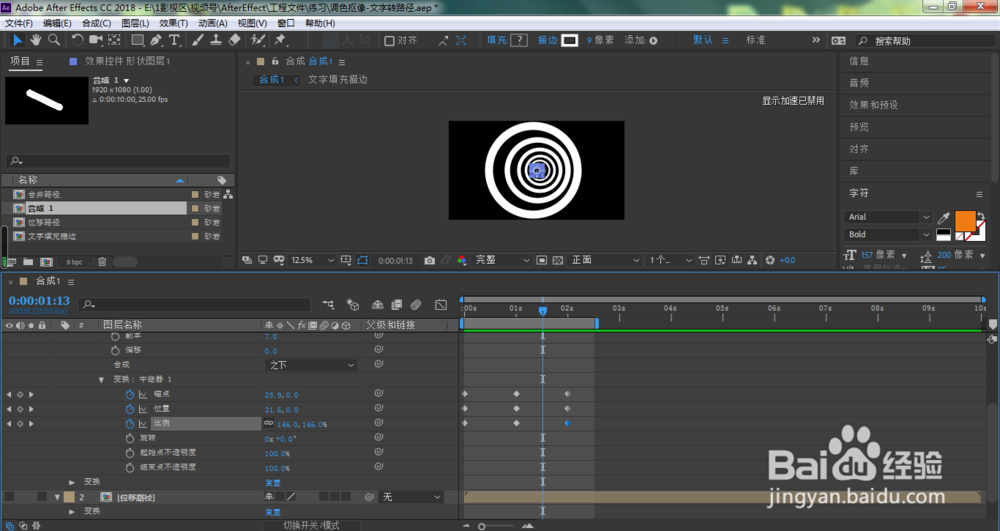
10、在打开的变换“中继器”菜单中,点击锚点、位置、比例前面的小码表,并且参数都设置为0,时间线处于0帧位置

ae形状图层中继器怎么用?怎么做动画?

11、时间线移动到1s以及2s位置,分别设置锚点、位置、比例的参数,作为动画关键帧

ae形状图层中继器怎么用?怎么做动画?

12、这时,我们按下键盘的空格键,即可看到当前所设置的动画效果了

ae形状图层中继器怎么用?怎么做动画?

  • AE怎么制作渐变效果
  • AE模板如何找回缺失文件
  • AE如果添加表达式
  • AE拆分图层怎么合并
  • ae怎么让图片动起来
  • 热门搜索
    甲米旅游攻略 达州旅游 环球旅游 安徽省旅游局 日本旅游必去的地方 南澳岛旅游 额济纳旅游 北京市旅游局 旅游局局长 银川旅游景点大全