1、打开钉钉手机客户端,点击“视频会议”。

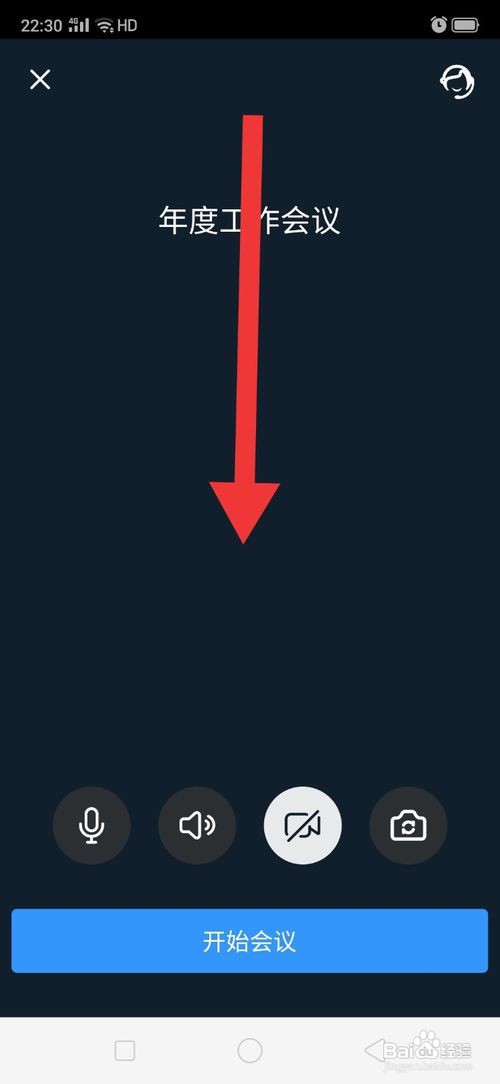
2、在视频会议开始之前,下拉打开手机通知栏。
3、点击通知栏右上角的三横图标。

4、上下拖动页面,找到并点击“开始录屏”。

5、在打开的对话框中,点击“前往设置”。

6、设置完成,录屏功能就开启了,返回视频会议页面,点击“开始会议”,就可以进行会议录屏了。

1、方法/步骤分享:
1、打开钉钉手机客户端,点击“视频会议”。
2、在视频会议开始之前,下拉打开手机通知栏。
3、点击通知栏右上角的三横图标。
4、上下拖动页面,找到并点击“开始录屏”。
5、在打开的对话框中,点击“前往设置”。
6、设置完成,录屏功能就开启了,返回视频会议页面,点击“开始会议”,就可以进行会议录屏了。
