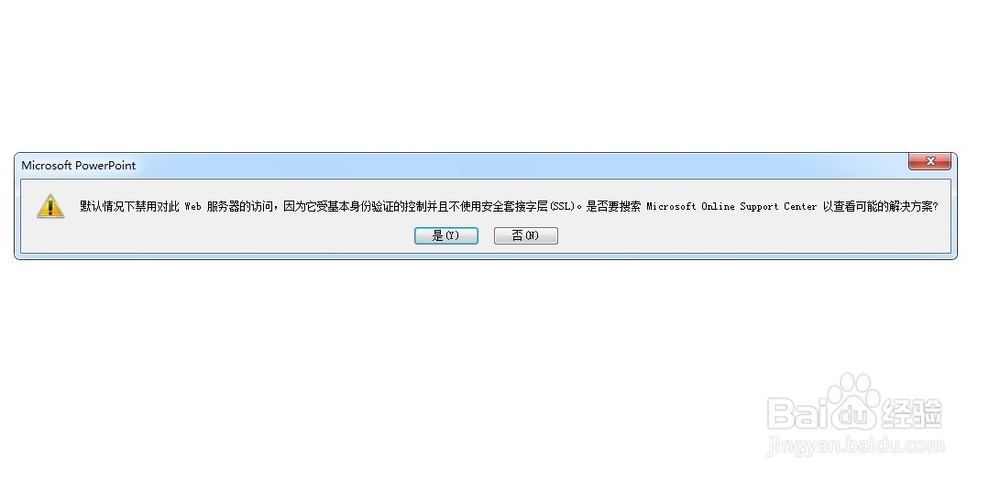
1、第一步,弹出如图所示提示框
2、第二步,打开桌面上的PPT文档

3、第三步,打开后,主界面如图。点击左上角的文件。

4、第四步,接着,点击“选项”

5、第五步,继续点击“信任中心”

6、第六步,上续点击“信任中心设置”按钮

7、第七步,如图所示,可以看到这样一个复选框

8、第八步,将复选框去掉,点击确定。再次打开PPT文档,就会发现提示框成功去除了。

时间:2026-04-28 16:18:05
1、第一步,弹出如图所示提示框
2、第二步,打开桌面上的PPT文档
3、第三步,打开后,主界面如图。点击左上角的文件。
4、第四步,接着,点击“选项”
5、第五步,继续点击“信任中心”
6、第六步,上续点击“信任中心设置”按钮
7、第七步,如图所示,可以看到这样一个复选框
8、第八步,将复选框去掉,点击确定。再次打开PPT文档,就会发现提示框成功去除了。
