1、打开word文档,使用快捷键“Ctrl+H”打开替换工具栏。
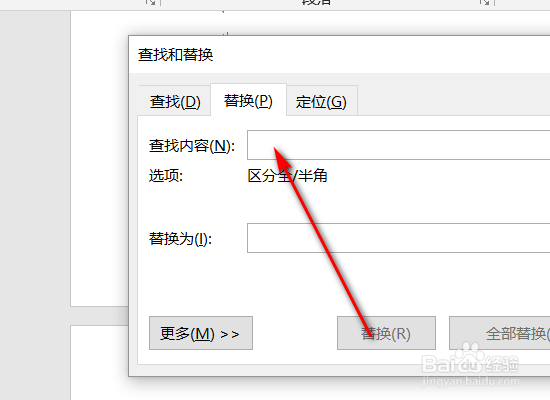
2、在“查找内容”处输入“^p^p”。

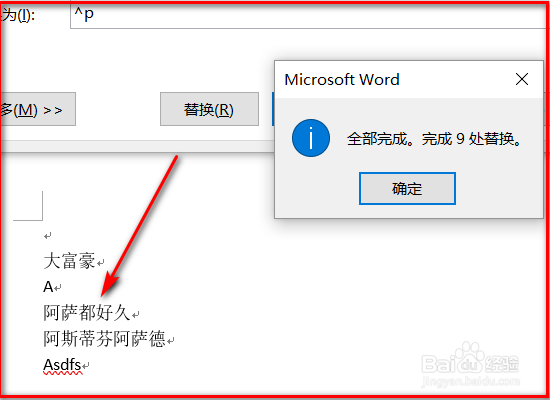
3、在替换为文本框中输入“^p”,随后点击“全部替换”按钮。

4、随后即可发现word已经完成替换了,原来空一行的段落也已经不空行了。
时间:2026-04-24 19:57:04
1、打开word文档,使用快捷键“Ctrl+H”打开替换工具栏。
2、在“查找内容”处输入“^p^p”。
3、在替换为文本框中输入“^p”,随后点击“全部替换”按钮。
4、随后即可发现word已经完成替换了,原来空一行的段落也已经不空行了。
