wps演示中如何制作文字穿透效果

 时间:2026-02-15 15:39:04

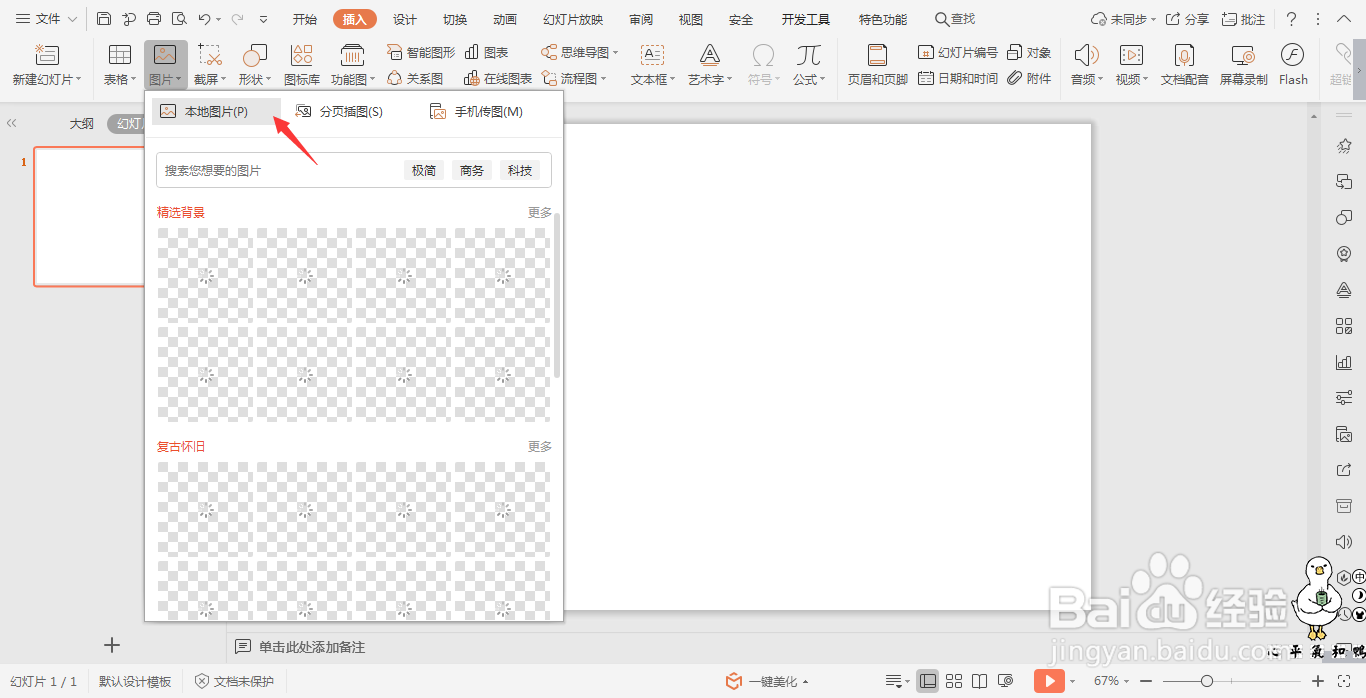
1、首先在插入选项卡中点击图片,选择本地图片,插入一张准备好的人物图片。
wps演示中如何制作文字穿透效果

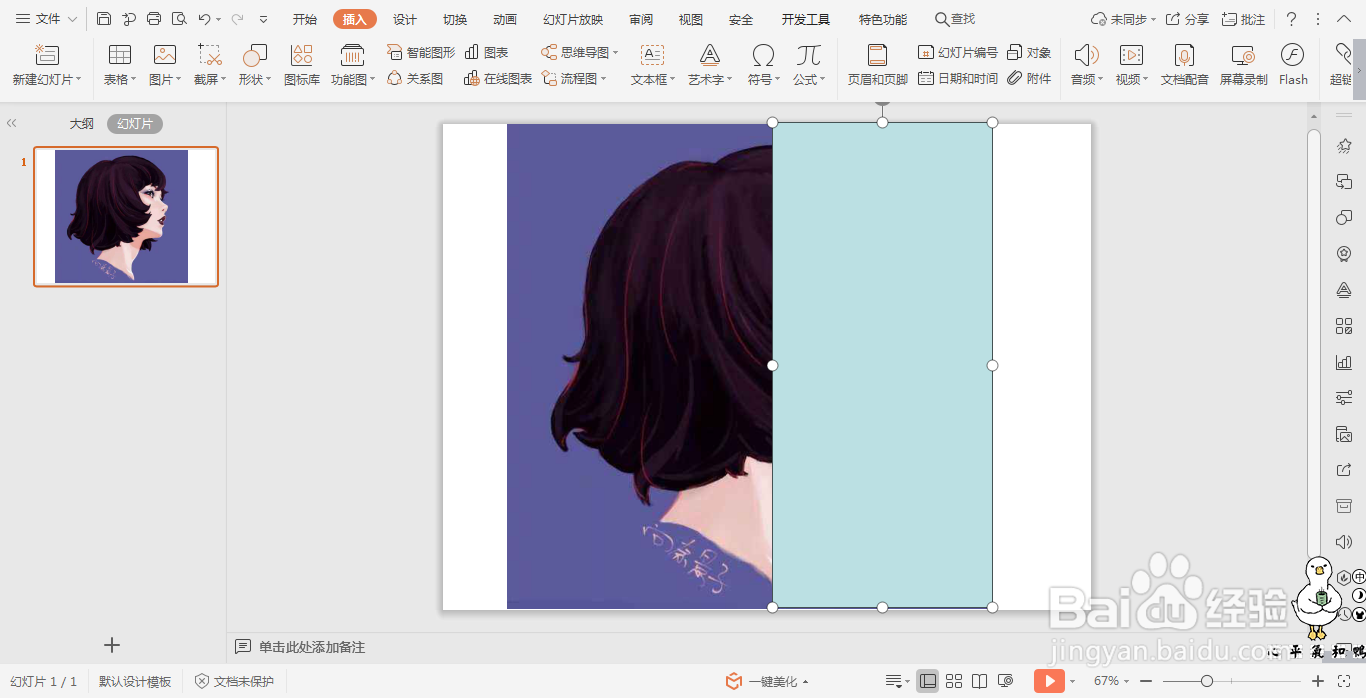
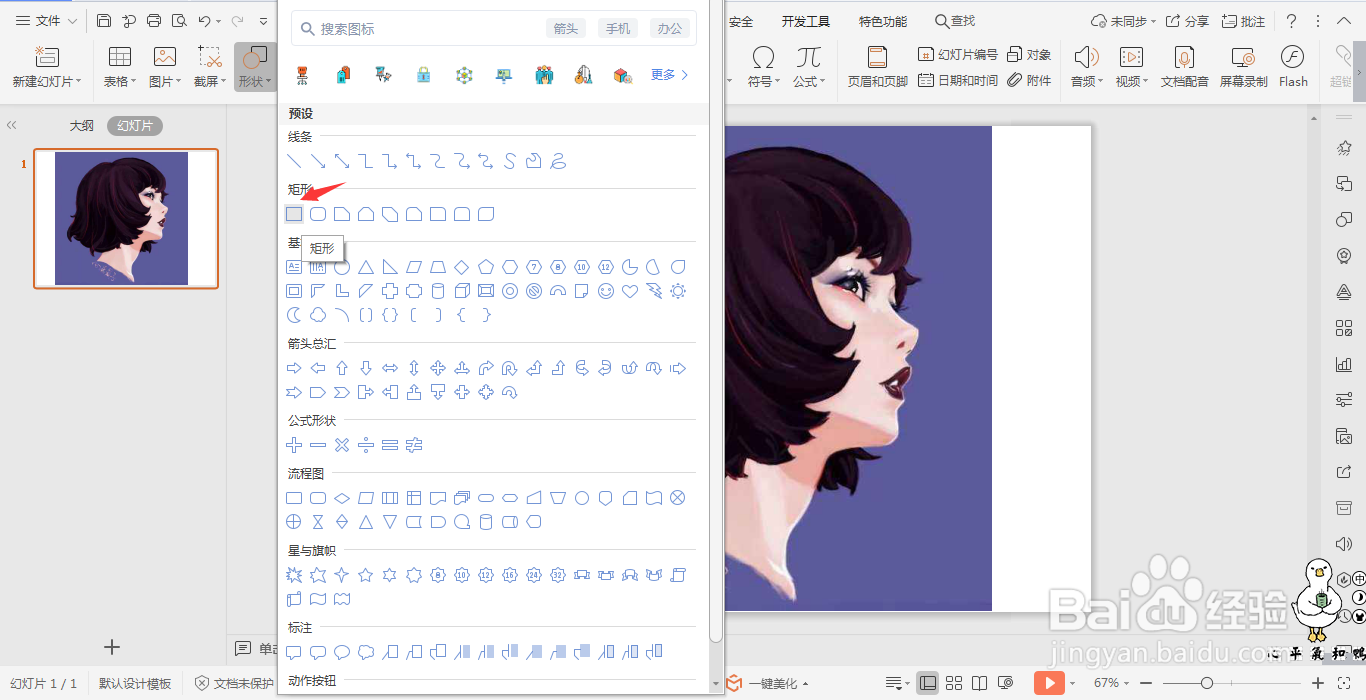
2、在插入选项卡中点击形状,选择其中的矩形,在图片上绘制出矩形,使矩形覆盖住头像的一半。
wps演示中如何制作文字穿透效果

wps演示中如何制作文字穿透效果

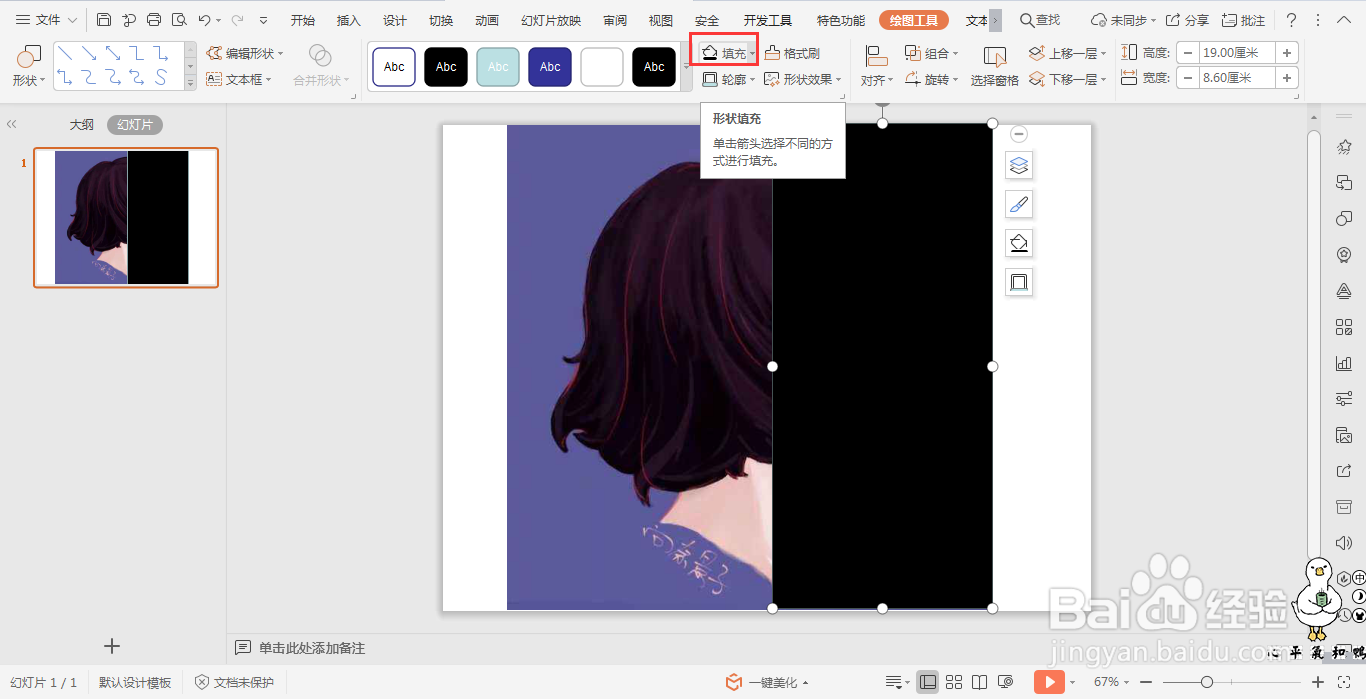
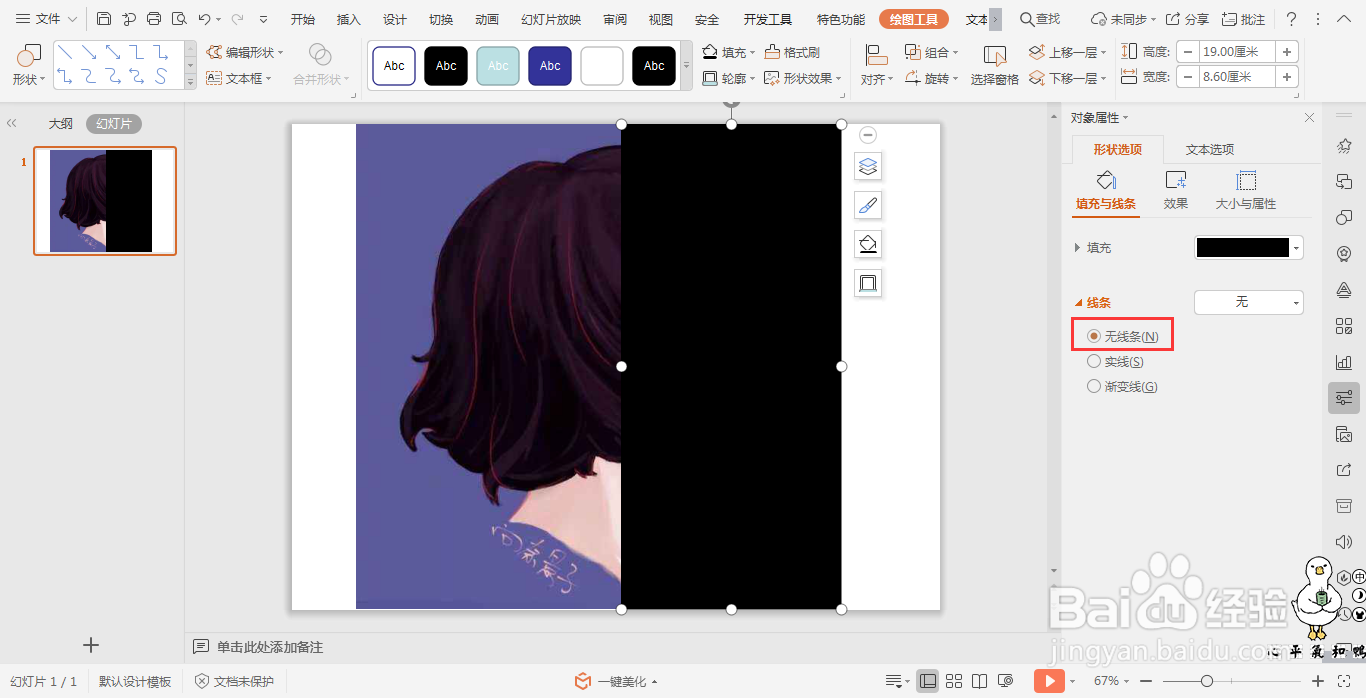
3、选中矩形,在图片工具中点击填充,设置为黑色。

wps演示中如何制作文字穿透效果

4、鼠标右键“设置对象格式”,在右侧弹出的属性设置窗格中,选择形状选项,在线条中勾选“无线条”。
wps演示中如何制作文字穿透效果

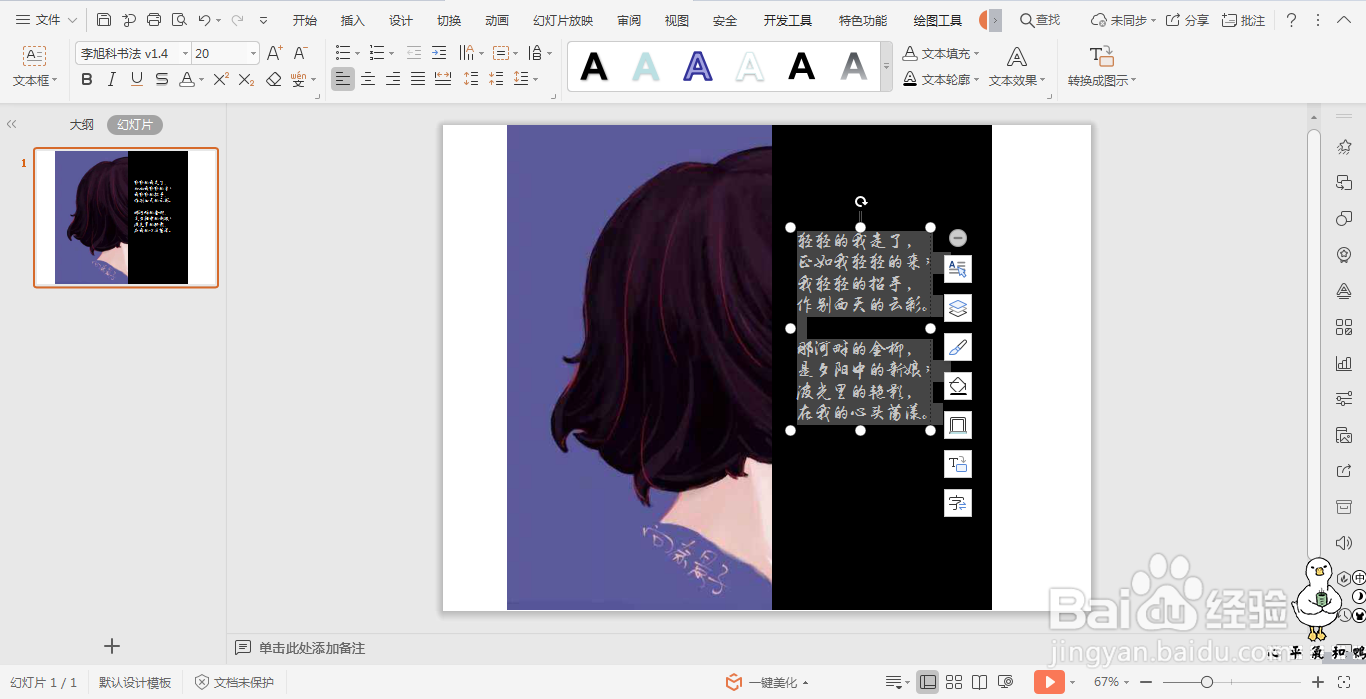
5、在开始选项卡中点击文本框,输入我们准备好的文字,并调整好大小和字体。

wps演示中如何制作文字穿透效果

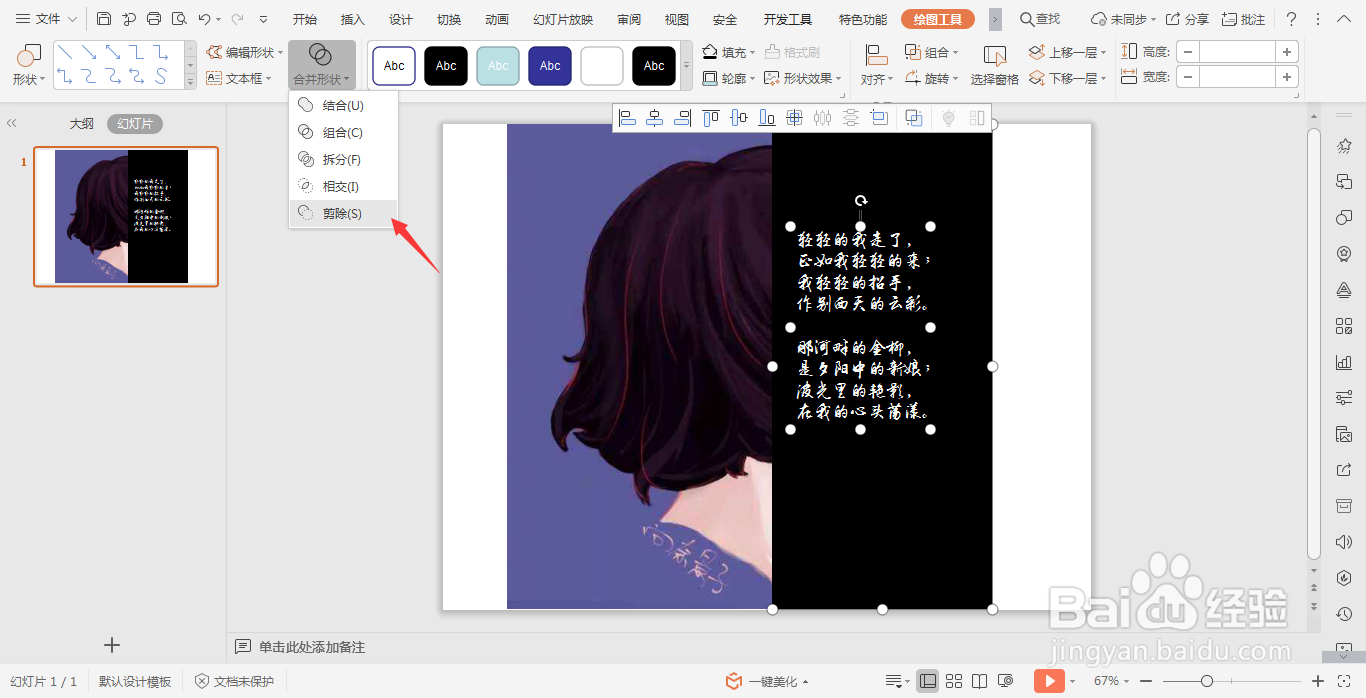
6、按住ctrl键,先选中矩形,再选中文本,在绘图工具中点击“合并形状”,选择下拉菜单中的“剪除”。
wps演示中如何制作文字穿透效果

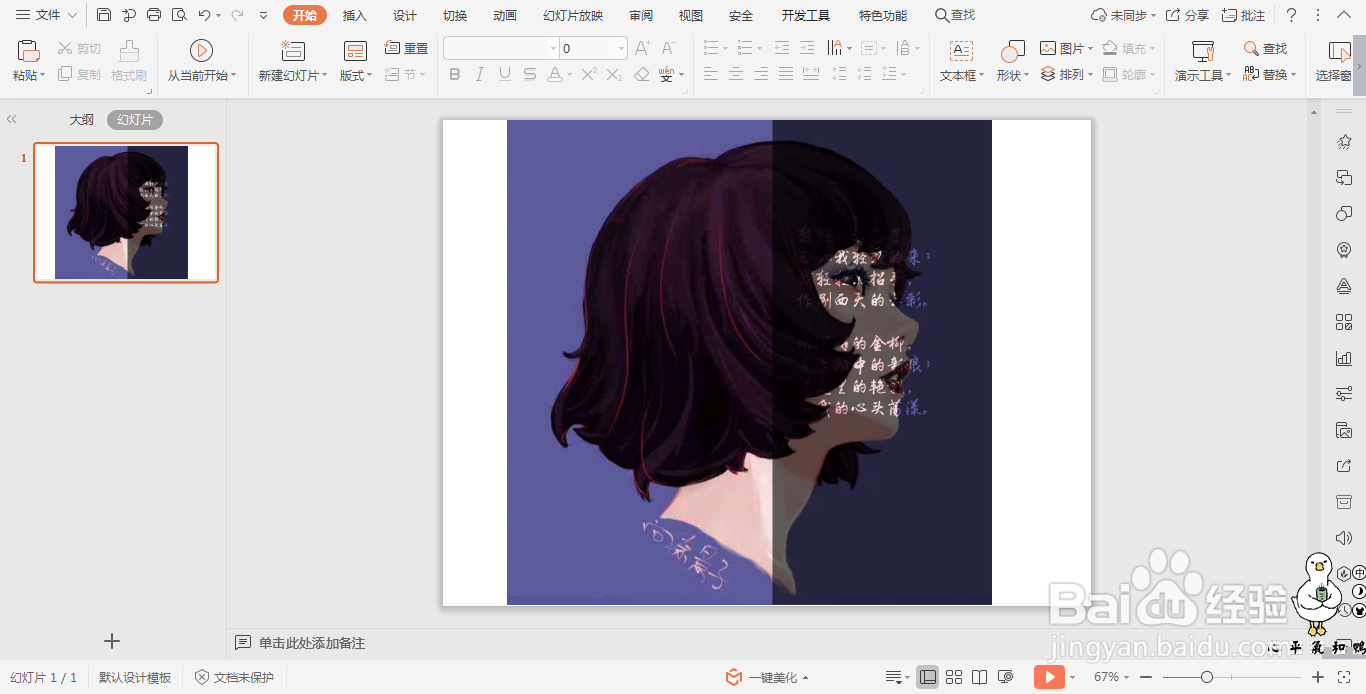
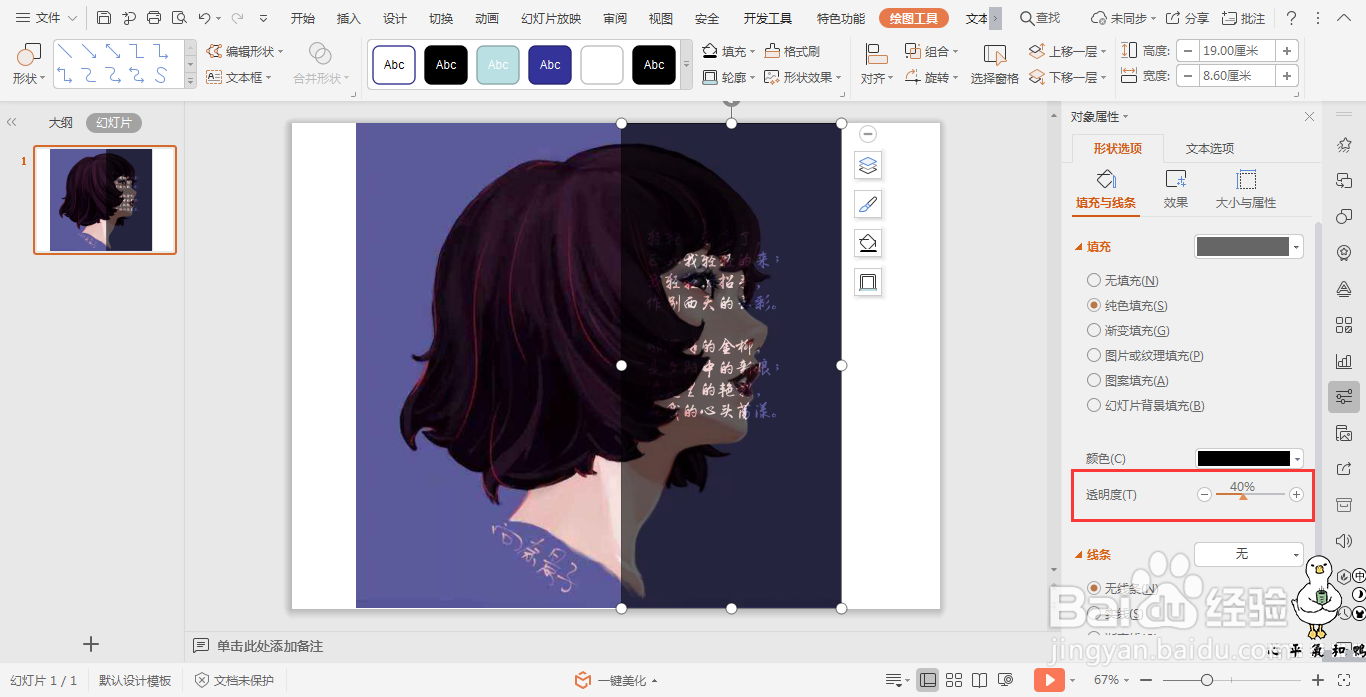
7、选中矩形,鼠标右键“设置对象格式”,选择形状选项,在填充中设置合适的透明度,这样文字穿透的效果就制作完成了。
wps演示中如何制作文字穿透效果

wps演示中如何制作文字穿透效果

  • 文本框怎么设置透明
  • 在word中设置图片透明色
  • Word如何给图片设置透明色
  • word如何把插入的图片背景调成透明色
  • Word中图片衬于文字下方后无法显示该怎么办
  • 热门搜索
    旅游调查报告 云南腾冲旅游景点 苏州旅游财经学校 四川成都旅游攻略 湖南旅游网 短途旅游推荐 五台山旅游地图 新加坡旅游地图 洛阳旅游地图 旅游开发