教你用PS做黑白光影效果

 时间:2024-10-12 13:40:24

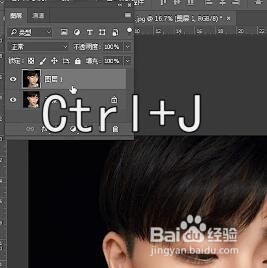
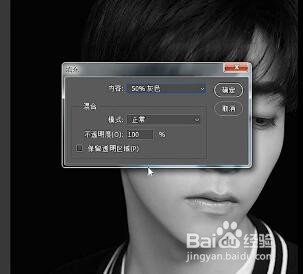
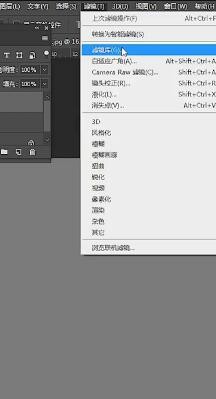
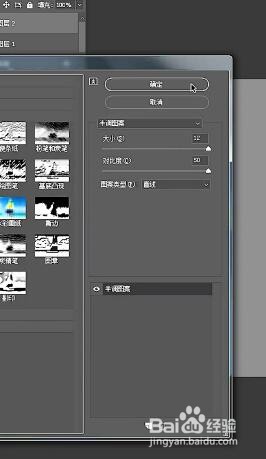
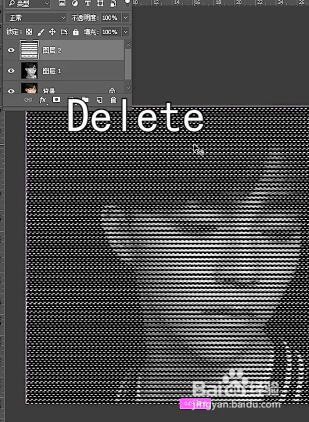
1、首先打开PS软竭惮蚕斗件,导入需要处理图片,快捷键CTRL+J 复制一层,快捷键CTRL+SHIFT+U去色,接着选择编辑——填充,选择填充深灰色,数值为50%,滤镜——滤镜库——半调图案,修改数值;

教你用PS做黑白光影效果教你用PS做黑白光影效果教你用PS做黑白光影效果教你用PS做黑白光影效果教你用PS做黑白光影效果教你用PS做黑白光影效果教你用PS做黑白光影效果

2、然后进入通道面板,按住CTRL单击回到图层面板,delete删除,ctrl+t变形,点击保持长宽比,右键选择透视,向上拉

教你用PS做黑白光影效果教你用PS做黑白光影效果教你用PS做黑白光影效果教你用PS做黑白光影效果教你用PS做黑白光影效果教你用PS做黑白光影效果

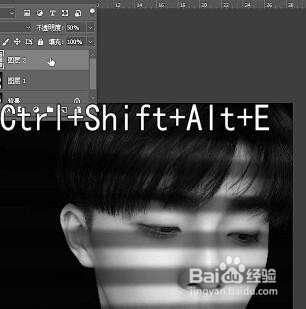
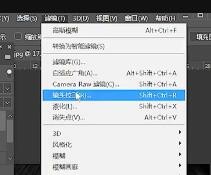
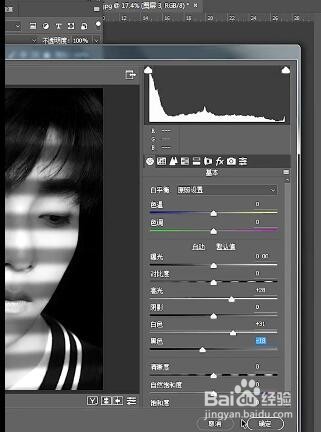
3、接着选择滤镜——模糊——高斯模糊,修改数值,调整不透明度,快捷键CTRL+SHIFT+ALT+E盖印,选择滤镜——camera滤镜,对整体做一个修改,点击确定,效果就出来了。

教你用PS做黑白光影效果教你用PS做黑白光影效果教你用PS做黑白光影效果教你用PS做黑白光影效果教你用PS做黑白光影效果教你用PS做黑白光影效果教你用PS做黑白光影效果
  • ps如何将图片复制到图层蒙版中
  • ps如何做发光效果
  • Photoshop怎么制作梦幻粒子效果
  • ps怎么调色
  • ps怎么做一束光打下来的效果
  • 热门搜索
    宁波旅游地图 荆楚旅游网 白山旅游景点大全 黑龙江省旅游地图 夏季旅游鞋 春季旅游景点 香港旅游介绍 新疆哈密旅游 最新旅游新闻 金华旅游团