苹果 iPhone 微信个性签名怎么添加图标

 时间:2026-02-12 14:14:52

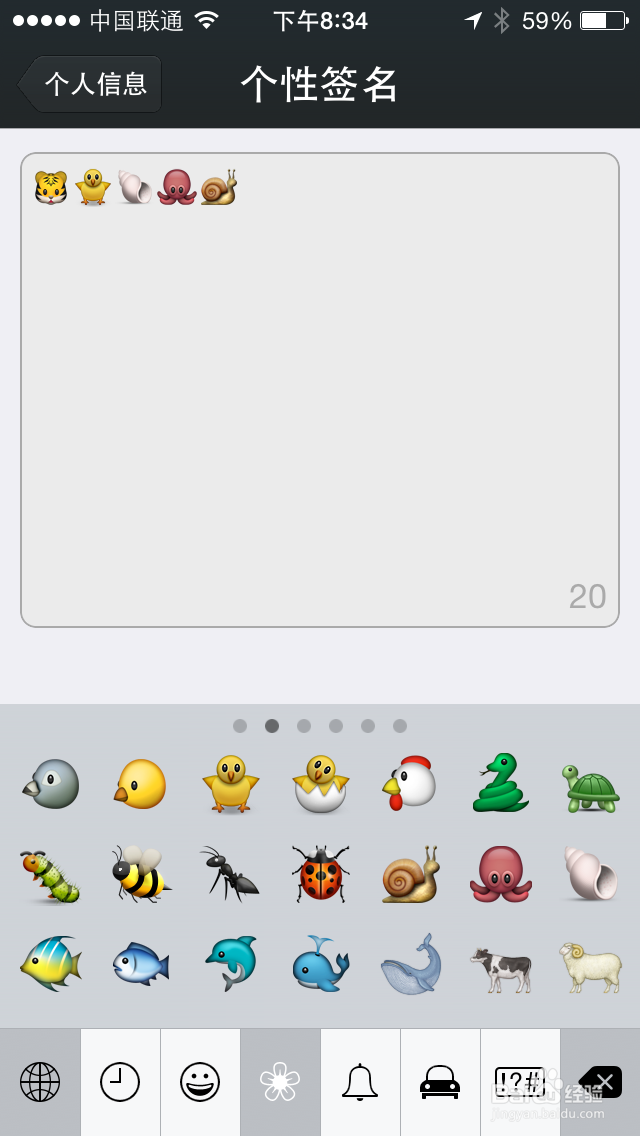
1、当前 iPhone 上的内置输入法支持一些特定的图标符号,如下图中出现的玫瑰。

苹果 iPhone 微信个性签名怎么添加图标

2、看看微信中的个性签名是不是变成花了,如图所示

苹果 iPhone 微信个性签名怎么添加图标

3、这个内置输入支持好多图标符号的,有兴趣的朋友可以自己摸索下。

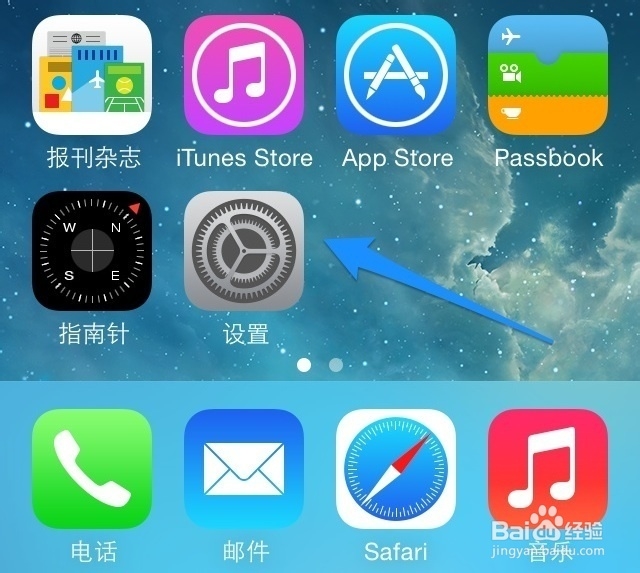
1、上面的方法比较简单,但局限性也比较大,支持的图标不多。这个方法是利用 iPhone 自带的表情输入法,在主屏上找到并打开“设置”应用,如图所示
苹果 iPhone 微信个性签名怎么添加图标

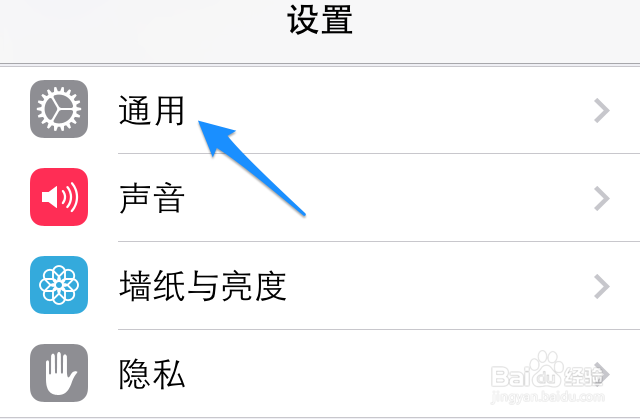
2、在设置列表中找到“通用”一栏,点击进入,如图所示

苹果 iPhone 微信个性签名怎么添加图标

3、在通用列表中找到“键盘”一栏,点进进入,如图所示

苹果 iPhone 微信个性签名怎么添加图标

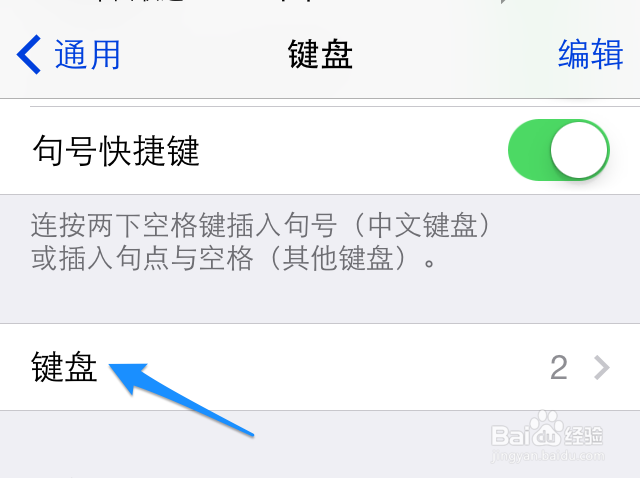
4、接着在键盘的设置列表中找到“键盘”一栏,继续点进,如图所示

苹果 iPhone 微信个性签名怎么添加图标

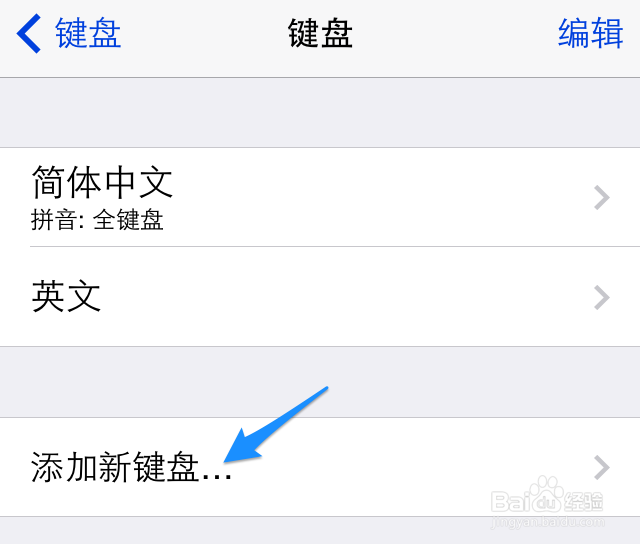
5、随后请点击“添加新键盘”选项,如图所示

苹果 iPhone 微信个性签名怎么添加图标

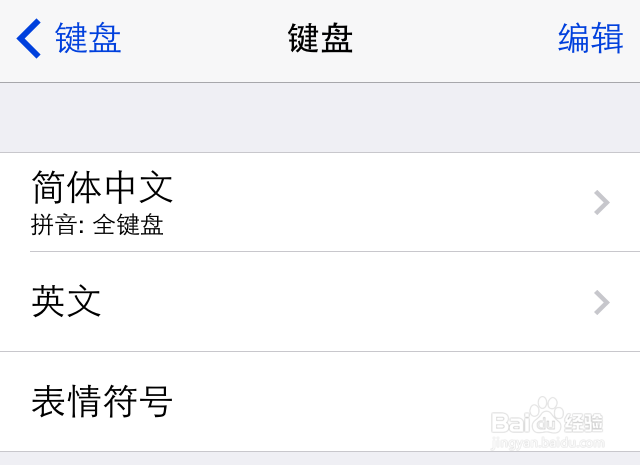
6、在键盘列表中请点击“表情符号”一栏,如图所示

苹果 iPhone 微信个性签名怎么添加图标

7、至此表情符号键盘添加完毕,如图所示

苹果 iPhone 微信个性签名怎么添加图标

8、接着回到微信的个性签名窗口中,请切换输入到表情输入法,如图所示

苹果 iPhone 微信个性签名怎么添加图标

9、随后你就可以尽情地选择多种表情符号了,如图所示

苹果 iPhone 微信个性签名怎么添加图标

  • iPhone13下拉半屏如何关闭
  • 苹果14手机降低透明度方法介绍
  • 苹果手机怎么自动关闭屏幕
  • ios16灵动岛怎么用
  • 苹果天气打开很慢
  • 热门搜索
    旅游团 济宁旅游 国家旅游局官网 邯郸旅游景点 广西旅游景点大全 日本旅游签证 阿尔山旅游 旅游公司 南昌旅游景点 西双版纳旅游