Excel如何创建添加图表?

 时间:2026-02-12 15:47:08

1、首先打开一个Excel文档数据,将需要创建图表的数据选中,单击“插入”菜单栏下的“柱状图”选择一种合适的图表

Excel如何创建添加图表?

2、选择好以后我们就可以看到根据数据生成出来的柱状图,标明了不同人物的身高对比效果。

Excel如何创建添加图表?

3、接着,在柱状图上单击鼠标右键,点选“选择数据”选项。

Excel如何创建添加图表?

4、在弹出的对话框中我们点击左下角的“添加”按钮。

Excel如何创建添加图表?

5、在弹出选项框中,我们点击清空第一个输入栏,并点击数据中的“体重”,然后点击清空第二个输入栏,并点击其后面的按钮

Excel如何创建添加图表?

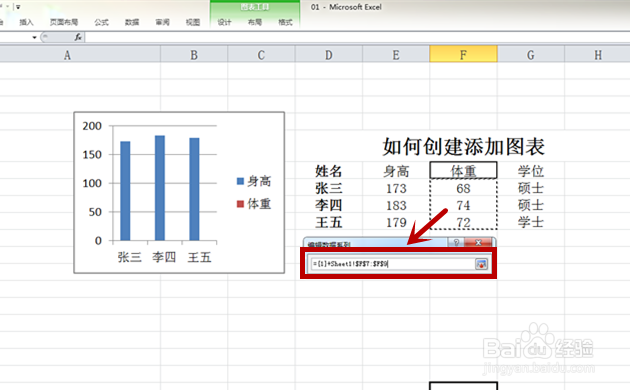
6、在弹出输入框中,我们用鼠标选中需要添加的具体数据,如图所示。

Excel如何创建添加图表?

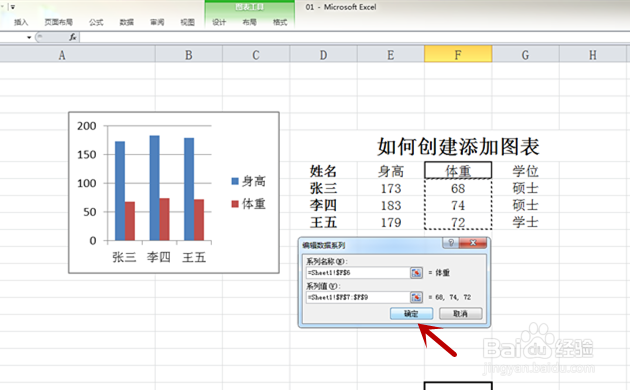
7、数据选择完成后,单击“确定”按钮,我们就可以看见图表中多出了一列数据图表,即为刚刚添加的数据。
Excel如何创建添加图表?

Excel如何创建添加图表?

  • Excel怎样添加表格线
  • excel如何将单元格数值设置成靠右对齐呢?
  • 在excel中怎样设置单元格
  • 在excel表格中怎样插入标题
  • excel如何设置边框 excel设置边框
  • 热门搜索
    涞源旅游 南浦大桥旅游集散中心 非洲旅游攻略 四川旅游信息网 甘肃省旅游局 胡志明市旅游 额济纳旗旅游攻略 冰岛旅游局 土耳其旅游局 福建霞浦旅游攻略