1、计算应发工资小计
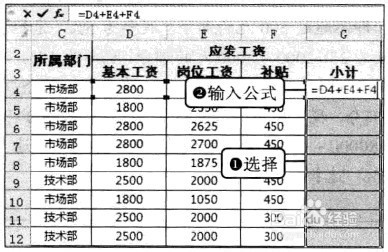
选择G4:G28单元格,在其中输入“=D4+E4+F4”。
2、显示计算结果
输入完成后,按Ctrl+Enter组合键,计算出各员工应发工资的小计金额。

3、计算缺勤扣款
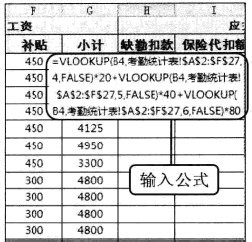
在H4单元格中输入“=VLOOKUP(B4,考勤统计表!$A$2:$F$27,4,FALSE)*20+VLOOKUP(B4,考勤统计表!$A$2:$F$27,5,FALSE)*40+VLOOKUP(B4,考勤统计表!$A$2:$F$27,6,FALSE)*80”。
4、复制填充公式
按Enter键,计算出指定员工的缺勤扣款,然后向下拖动H4单元格右下角的填充柄至H28单元格中。

5、显示填充的数据
拖至H28单元格后,释放鼠标左键,即在指针经过的单元格中填充公式并计算出各员工的缺勤扣款金额。

6、计算保险代扣额
在I4单元格中输入“=VLOOKUP(B4,员工个人社保扣缴款!$D$2:$G$27,2,FALSE)+VLOOKUP(B4,员工个人社保扣缴款!$D$2:$G$27,3,FALSE)+VLOOKUP(B4,员工个人社保扣缴款!$D$2:$G$27,4,FALSE)”,按下Enter键计算出指定员工的保险代扣额。

7、复制公式计算其他保险代扣额
然后将I4单元格中的公式复制到I5:I28单元格区域,自动计算出各员工的保险代扣额。


8、计算应缴的个人所得税金额
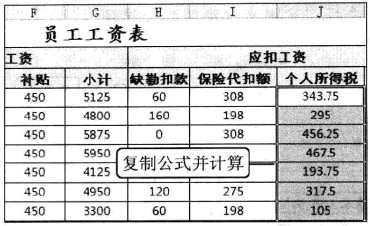
在J4单元格中输入“=MAX((G4-2000)*0.05*{1,2,3,4,5,6,7,8,9}-25*{0,1,5,15,55,135,255,415,615},0)”,按Enter键计算出应缴的个人所得税金额。

9、计算其他员工应缴个人所得税金额
将J4单元格中的计算公式复制到J5:J28单元格区域中,即可计算出其他员工应缴的个人所得税金额。
10、计算应扣工资额
选择K4:K28单元格区域,在其中输入公式“=SUM(H4:J4)”。

11、显示计算的应扣工资小计金额
输入完成后,按Ctrl键,即可计算出所有员工的应扣工资小计金额。

12、计算实发工资
实发工资=应发工资-应扣工资,选择L4:L28单元格区域,在其中输入“=G4-K4”。

13、计算出所有员工的实发工资金额
输入完成后,按Ctrl+Enter组合键,计算出所有员工的实发工资金额。


14、选择会计专用格式
为了让金额数据的货币格式更清晰,可以选择D4:L28单元格区域,切换至“开始”选项卡,在“数字”组中单击“会计数字格式”右侧的下三角按钮,在弹出的下拉列表中选择“¥中文(中国)”选项。

15、会计专用格式显示的金额数值
此时,所选单元格区域中的金额数值均以会计专用格式显示。

16、实用技巧
更改会计专用格式:如果“会计数字格式”下拉列表中提供的会计专用格式不符合用户的需求,可以在“会计数据格式”下拉列表中选择“其他会计格式”选项,弹出“设置单元格格式”对话框,单击“货币符号”右侧下三角按钮,在弹出的下拉列表中选择需要的货币符号,即可更改会计专用格式。

