微信怎么批量加好友,微信大量加好友方法

 时间:2026-04-22 18:29:26

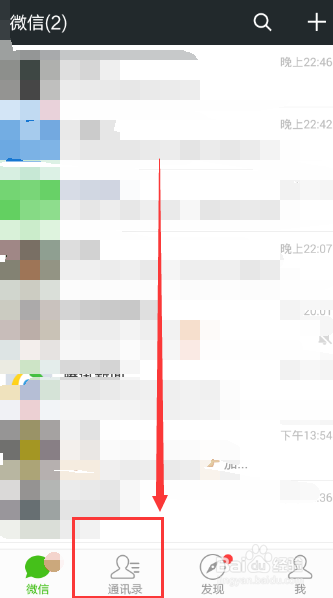
1、怎么的也先把微信找到然后点击打开,打开后进入微信的主页面,在微信主页面下面注意到一个通讯录的选项,点击打开它。
微信怎么批量加好友,微信大量加好友方法

微信怎么批量加好友,微信大量加好友方法

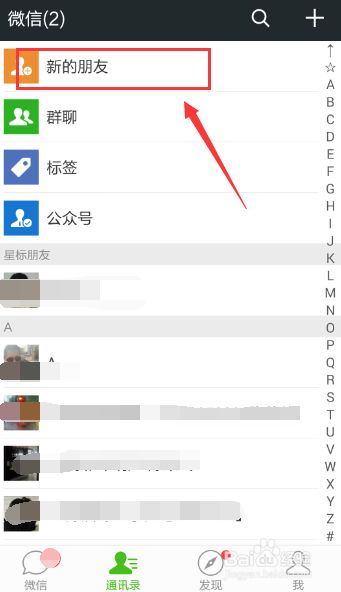
2、点击通讯录之后,我们看到自己进入通讯录的界面,里面出现一个新的朋友的选项,这时候我们点击打开新的朋友的选项。
微信怎么批量加好友,微信大量加好友方法

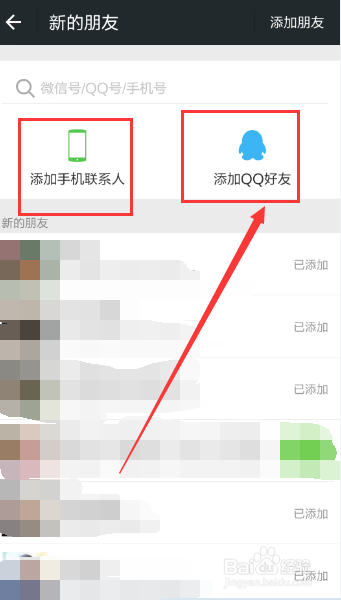
3、点击打开新的朋友之后,出现两个大的选项,即我们主题提到的,添加手机联系人和添加qq好友的分类,我们点击打开。
微信怎么批量加好友,微信大量加好友方法

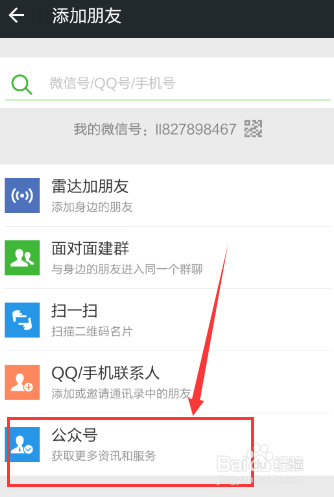
4、紧接着我们点击打开搜索按钮,在里面看到有一个我们的微信公众号的选项,我们如果要添加公众号好友可以点击这个。
微信怎么批量加好友,微信大量加好友方法

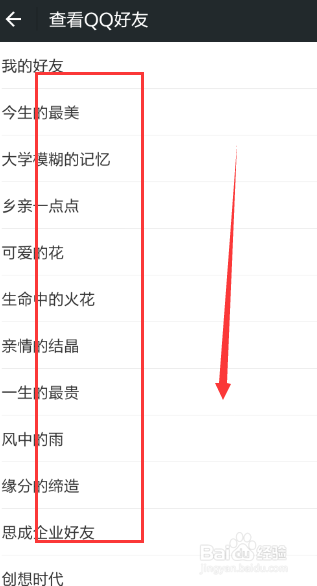
5、接下来我们就一一讲下,即先点击添加qq好友之后,点击之后,我们看到弹出来我们整个qq界面的分组,我们想添加谁,分别点击进去即可。
微信怎么批量加好友,微信大量加好友方法

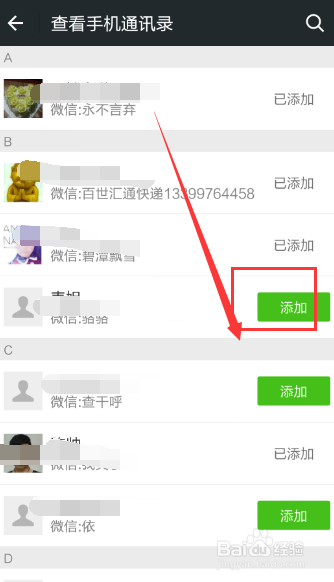
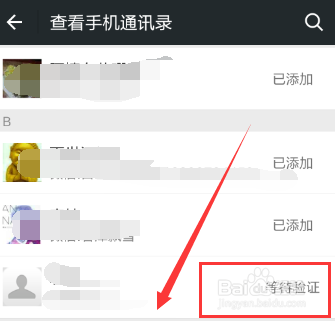
6、QQ好友添加的完成之后,这时候我们在点击添加手机联系人,点击之后,弹出来我们手机联系人上面可以添加的微信,点击添加,等待对方同意即可。
微信怎么批量加好友,微信大量加好友方法

微信怎么批量加好友,微信大量加好友方法

  • 未成年怎么分期付款
  • 转转发条分期怎么用不了
  • 找靓机上门回收在哪里
  • 300币兑换的炫彩皮肤怎么用#校园分享#
  • 矩阵空间攻略
  • 热门搜索
    山西五台山旅游 上海驴妈妈旅游网 廊坊旅游景点 土耳其旅游地图 塔克拉玛干沙漠旅游 去云南旅游攻略 拉萨 旅游 文昌旅游攻略 青海 旅游 保定旅游局