1、点击PPT演示文稿图标进入PPT界面。


2、在PPT页面中插入图片或者自绘自选图形若干。


3、按住鼠标左键不放,从最左上角的图形上方开始画方框,直到最后的图形区域的右下角放开。所有图形被框覆盖,都在框内。

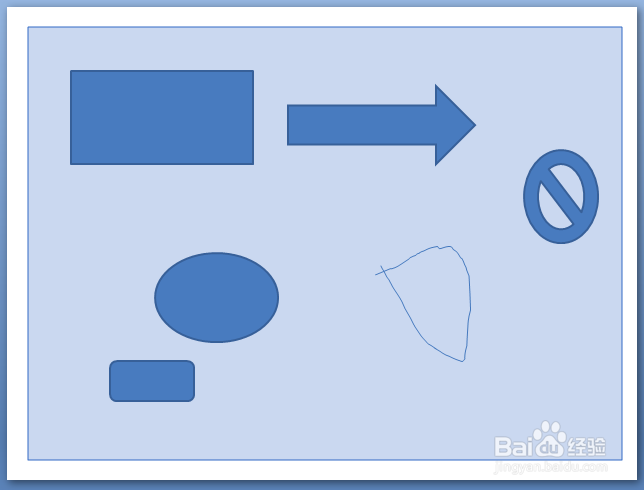
4、此时图片处于选中状态,每个图片被选中后四周都有框和一个圆点显示。

5、选中图形后,在任意图形上,按下鼠标右键,出现属性下拉菜单,此时点击复制,剪贴都可以对图形进行操作了。

时间:2026-04-22 18:25:50
1、点击PPT演示文稿图标进入PPT界面。
2、在PPT页面中插入图片或者自绘自选图形若干。
3、按住鼠标左键不放,从最左上角的图形上方开始画方框,直到最后的图形区域的右下角放开。所有图形被框覆盖,都在框内。
4、此时图片处于选中状态,每个图片被选中后四周都有框和一个圆点显示。
5、选中图形后,在任意图形上,按下鼠标右键,出现属性下拉菜单,此时点击复制,剪贴都可以对图形进行操作了。
