如何用visio\\绘制【停车让行】标志?

 时间:2026-02-14 11:41:29

1、首先,打开visio软件,新建一个“基本框图”工程文件,如图所示。

如何用visio\绘制【停车让行】标志?

2、接着,从左侧形状栏中拖入一个“正八边形”,单击鼠标右键,选择“格式”-“线条”选项,将其线条属性设置为“纯红色1pt”,如图所示。

如何用visio\绘制【停车让行】标志?

如何用visio\绘制【停车让行】标志?

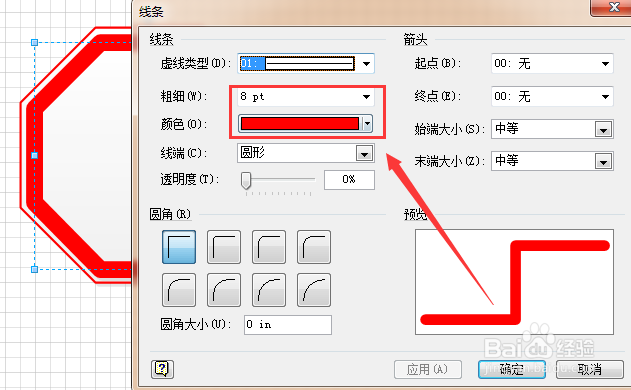
3、再左侧形状栏中拖入一个“正八边形”,单击鼠标右键,选择“格式”-“线条”选项,将其线条属性设置为“纯红色8pt”,如图所示。

如何用visio\绘制【停车让行】标志?

如何用visio\绘制【停车让行】标志?

4、继续单击鼠标右键,选择“格式”-“填充”选项,将其线条属性设置为“纯红色无阴影”,如图所示。

如何用visio\绘制【停车让行】标志?

如何用visio\绘制【停车让行】标志?

5、然后,选择上方“插入”选项卡下“横排文本框”工具,在对应位置输入“”字样,如图所示。

如何用visio\绘制【停车让行】标志?

6、最后,在上方编辑栏中调整文字的大小、颜色和字体,如图所示。

如何用visio\绘制【停车让行】标志?

7、最后,即可得到【停车让行】的交通标志了。

如何用visio\绘制【停车让行】标志?

  • Visio如何设置形状数据如何设置形状数据
  • STAR-CCM+:共轭传热案例
  • word画图,怎样在方形图里画出斜纹样的阴影?
  • Visio如何更改形状数据
  • 怎样在visio模型进行编号
  • 热门搜索
    雪乡旅游 广西北海旅游攻略 呼伦贝尔大草原旅游 中国旅游胜地 万州旅游 去云南旅游最佳路线 额济纳旅游 上海旅游必去景点 旅游销售 自驾旅游网