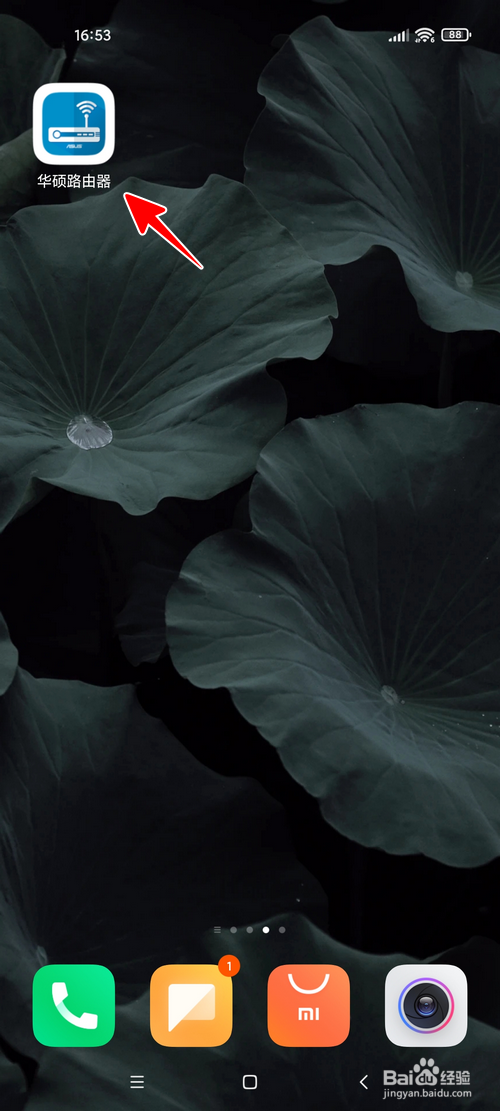
1、在手机桌面点击打开“华硕路由器”。
2、点击“家庭”。

3、根据孩子的年龄,点击选择一项进入。

4、输入成员名称,点击“下一步”。

5、勾选孩子的手机,点击“下一步”。

6、打开“离线计划”的开关。

7、点击前面的时间进入。

8、分别点击进入“开始时间”和“结束时间”,将它们修改为需要的值。

9、每天的开始和结束时间设好以后,再点击选择好每周哪些天需要控制孩子上网。

10、最后,我们再点击“完成”就可以了。

时间:2026-04-22 00:18:32
1、在手机桌面点击打开“华硕路由器”。
2、点击“家庭”。
3、根据孩子的年龄,点击选择一项进入。
4、输入成员名称,点击“下一步”。
5、勾选孩子的手机,点击“下一步”。
6、打开“离线计划”的开关。
7、点击前面的时间进入。
8、分别点击进入“开始时间”和“结束时间”,将它们修改为需要的值。
9、每天的开始和结束时间设好以后,再点击选择好每周哪些天需要控制孩子上网。
10、最后,我们再点击“完成”就可以了。
