1、首先请确认已经安装好eclipse,如果没有安装好请参考引用的经验进行安装.
2、首先到oracle官网下载其它版本的jdk,并安装或者解压到系统文件目录中备用.
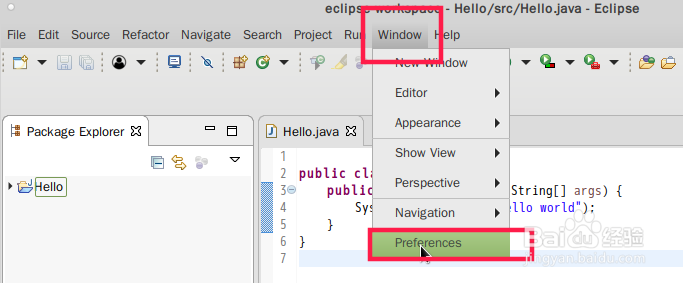
3、打开eclipse,点击菜单栏Window->Preferences.打开eclipse的首选项.
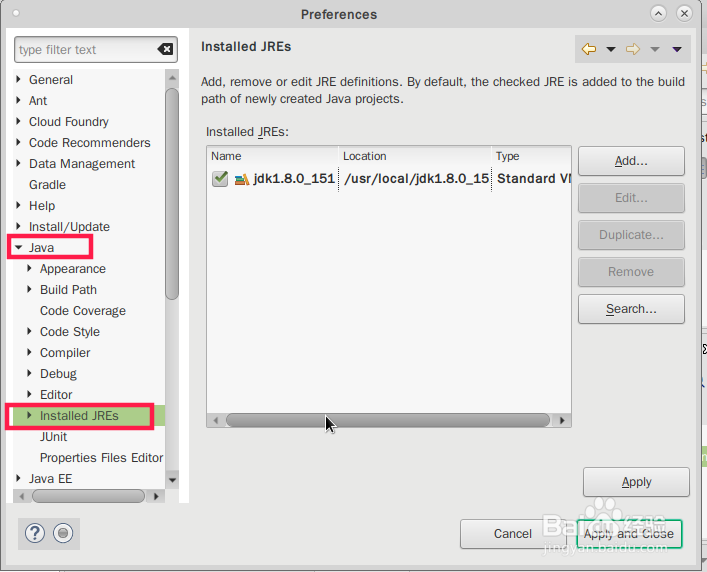
4、在弹出的Perferences窗口,左侧部分找到Java,点击左侧的三角,展开.展开后找到Installed JREs,并点击.点击之后,窗口的右边就会变成如图所示,显示已经安装的jdk.
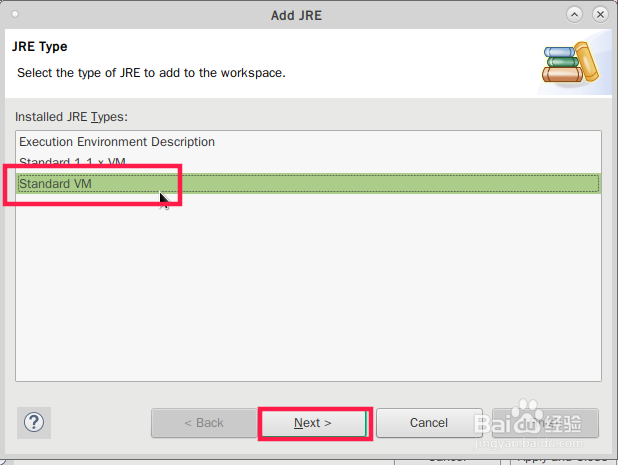
5、点击窗口右侧的Add按钮,会弹出Add JRE的窗口,选择 Standard VM,点击Next.
6、在新弹出的窗口中点击Directory...按钮,打开选择文件的窗口选择要添加的jdk的目录,然后点击确定.
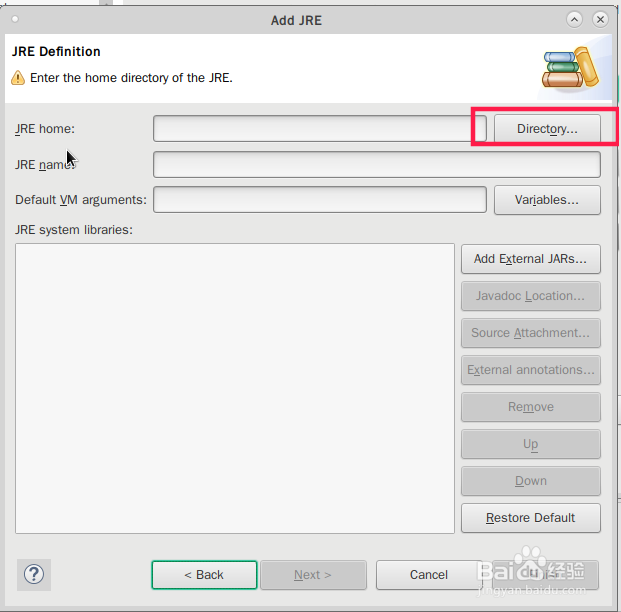
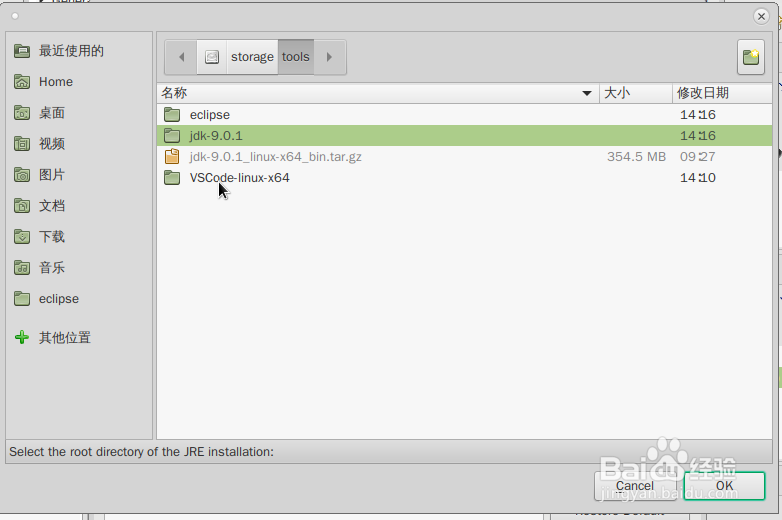
7、如果选择正确,就会出现如图所示的界面.点击Finsh.完成添加.

8、这是在Preferences窗口就能看见所添加的jdk了.在每一条的前边会有一个选框,如果勾选选框,意思就是让所选中的jdk成为当前workspace中默认的jdk.完成后点击Apply.
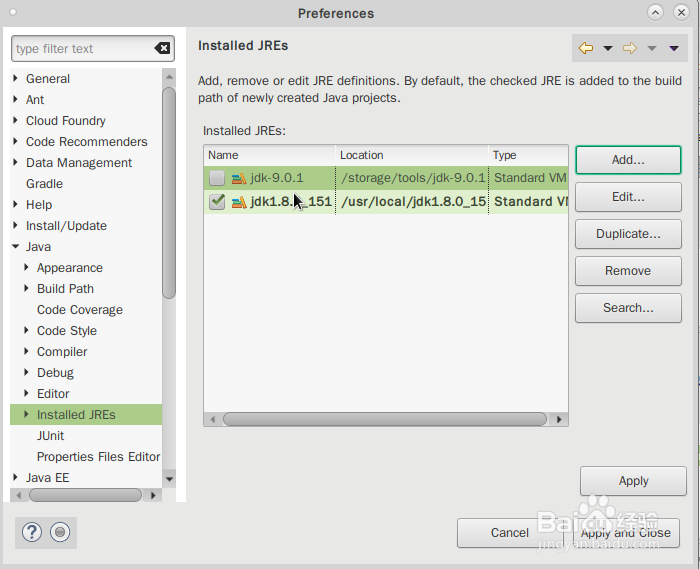
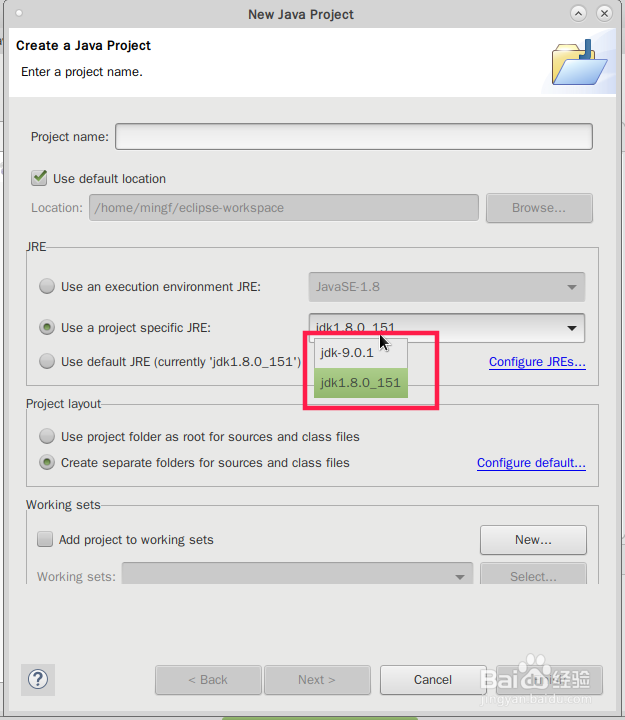
9、这时候在创建java项目的时候,就会看到有多个jdk的版本可以选择了.