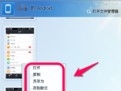
1、可以说这是我们传统的方式,一直都采用的,使用当前的手机助手和数据线,把手机上的图片照片传到电脑。这里我以360手机助手为例。
如图,手机数据线连上电脑,打开360手机助手,连接,如图。

2、连接后,点击如图所示的图片。

3、进入手机相册的图片管理,勾选上你要导出的图片,然后点击导出选择图片,如图

4、选择你图片在电脑上存放的文件夹,然后点击确定,如图。

5、图片导出,等待一会。

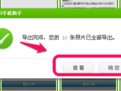
6、导出成功,如图。你可以去电脑查看刚导出的图片了。
1、无线传送
无线也有很多方式,我这里以qq无线传送为例,反正只要我们掌握一种方式就足够了。
条件:保持手机和电脑连接到同一个wifi的局域网,同时登陆同一个qq。
如图,打开手机qq客户端,点击动态——》文件(照片)助手。

2、在打开的文件助手页面,点击传文件(照片)到我的电脑,如图。

3、选择发送的内容,如图。

4、在弹出菜单里,选择图片,当然,你以后要传送其它文件也是可以的。。如图

5、在手机里选择相应的照片,点击确定,如图。

6、手机自动传送中。

7、同时,电脑qq也会弹出对话框,显示传送过程,传送成功后,你就可以进行相关操作了,点击右键,你可以看到相应的功能菜单,如图。