Word文档中页面的颜色如何设置

 时间:2026-02-14 04:43:24

1、    打开一个word的文件,鼠标左键在空白文档上单击一下,在word文档上输入一段文字,比如一段名言的文字,如下图所示。

Word文档中页面的颜色如何设置

2、鼠标选中这段文字后,鼠标左键在【页面颜色】下拉列表中,选择一个不同的颜色设置,如主题、标准等,如下图所示。

Word文档中页面的颜色如何设置

3、    鼠标单击【页面颜色】下主题颜色,这里选择了黑色的背景色,这样就把文字突出显示了,如下图所示。

Word文档中页面的颜色如何设置

4、    鼠标单击【页面颜色】下标准颜色,这里选择了蓝色的背景色,这样就把文字突出显示了,如下图所示。

Word文档中页面的颜色如何设置

5、    鼠标单击【页面颜色】下自定义颜色,这里可自己设置不同的背景色,这样就有不同的风格了,如下图所示。

Word文档中页面的颜色如何设置

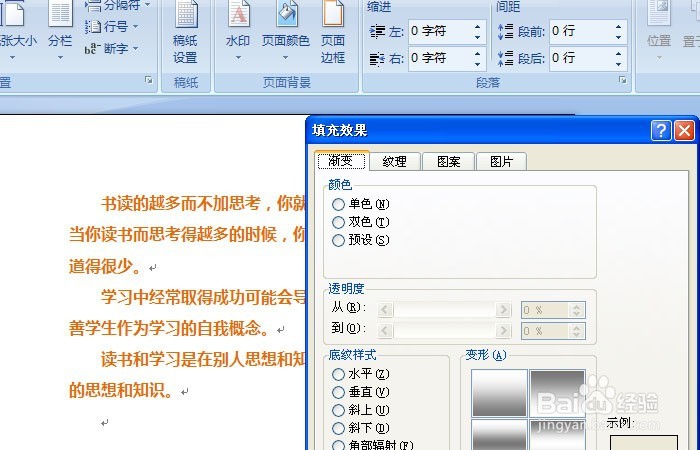
6、    鼠标单击【页面颜色】下填充效果,这里可自己设置不同的填充背景色,如渐变、纹理等,这样就有不同的风格了,如下图所示。
Word文档中页面的颜色如何设置

  • win11怎么查看回收站属性
  • word首字下沉怎么设置?word首字下沉怎么弄?
  • word列宽怎么调整
  • 分隔线两栏怎么设置
  • 在Word如何给图片添加棱台效果?
  • 热门搜索
    西塘旅游攻略 浙江旅游职业学院 开封旅游攻略 埃及旅游 汉中旅游攻略 旅游网站 苏州旅游攻略 工业旅游 去日本旅游 昆明旅游景点