1、首先,打开表格,按住Ctrl+H,打开替换栏。
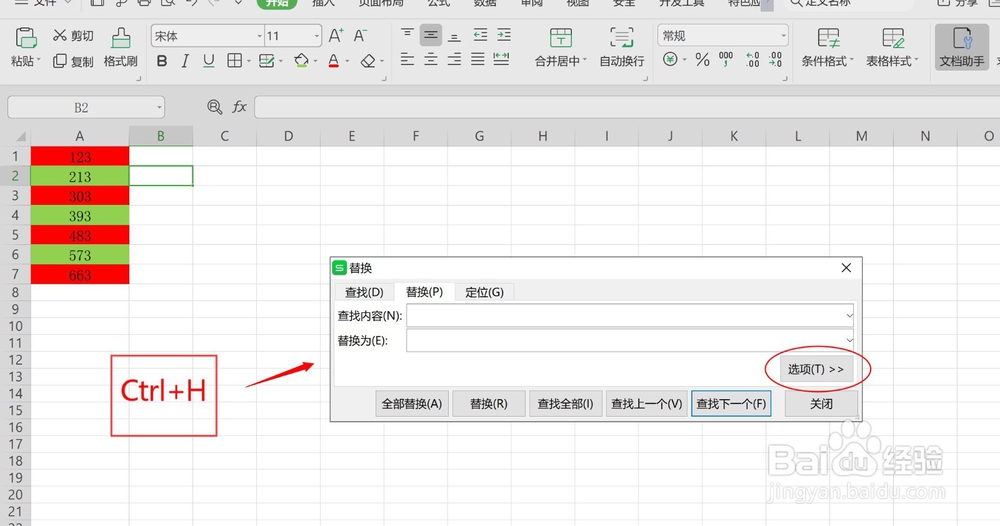

2、在替换栏里找到选项,点击进入。

3、在选项里找到格式,点击背景颜色。
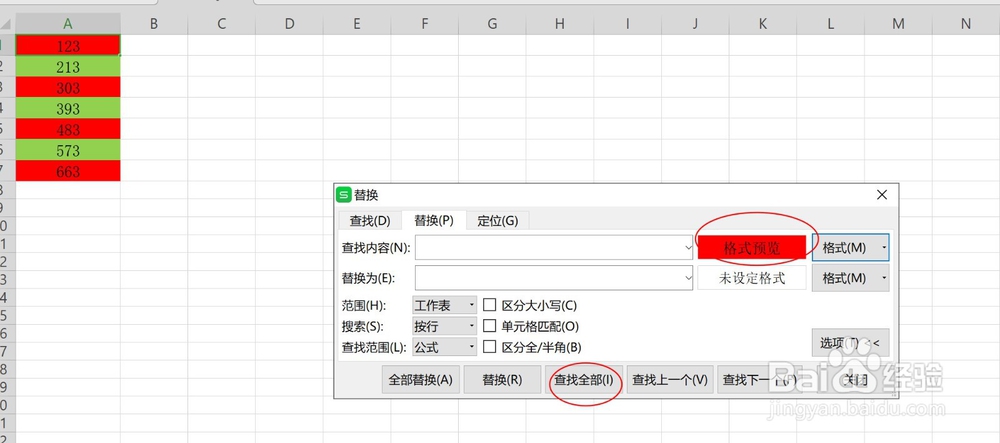
4、选择红色,查找全部,Ctrl+A全选,点击关闭。
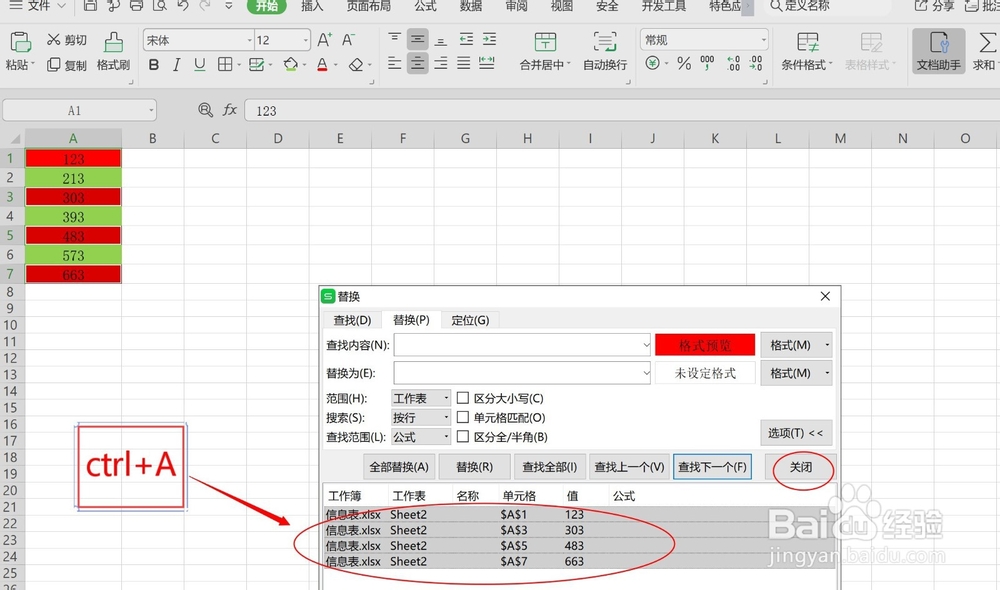
5、在公式栏里找到名称管理器,点击进去,看到新建。
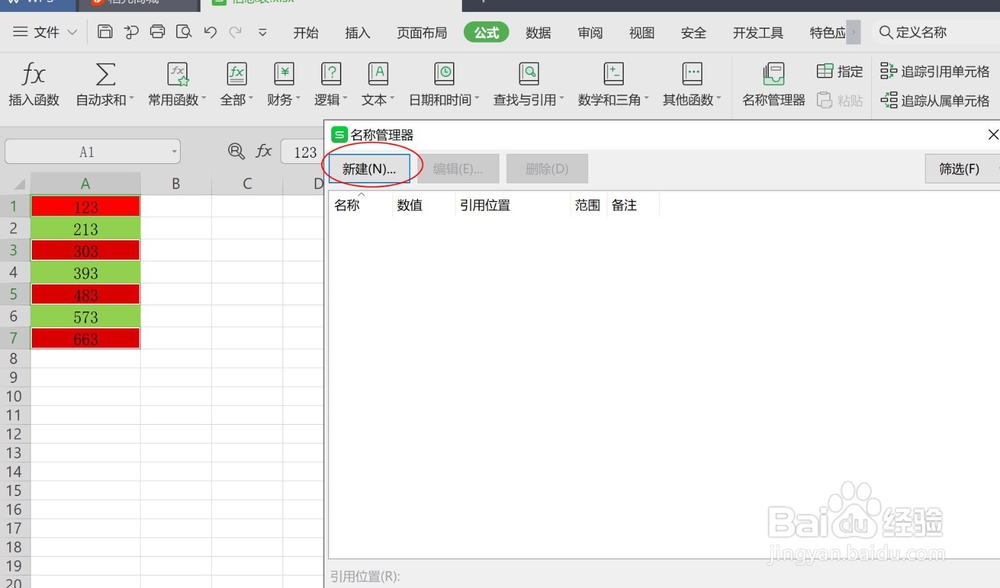
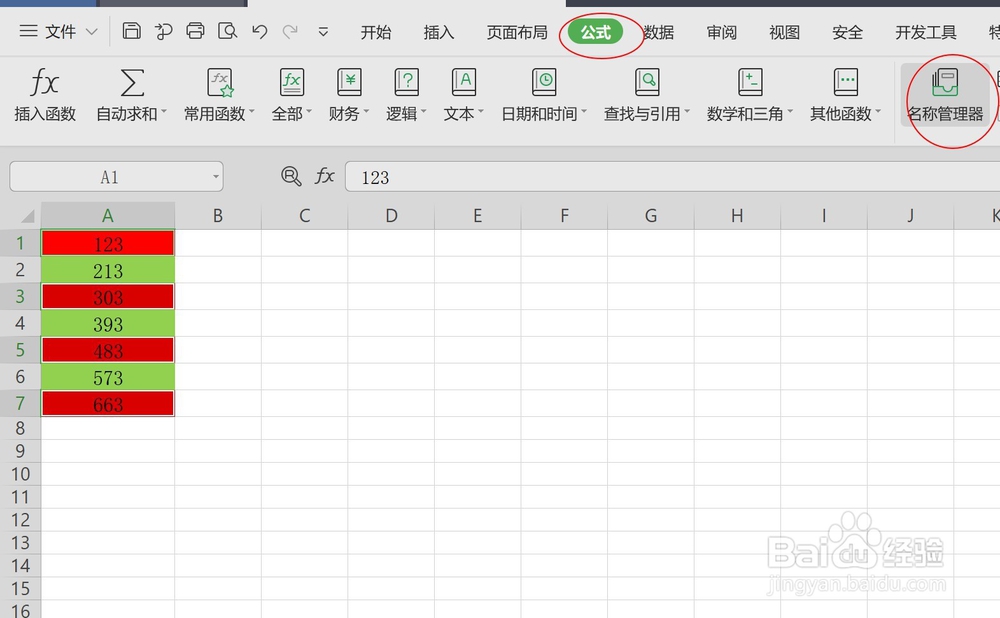
6、点击新建,在名称李输入:红色,确定。再点击关闭。
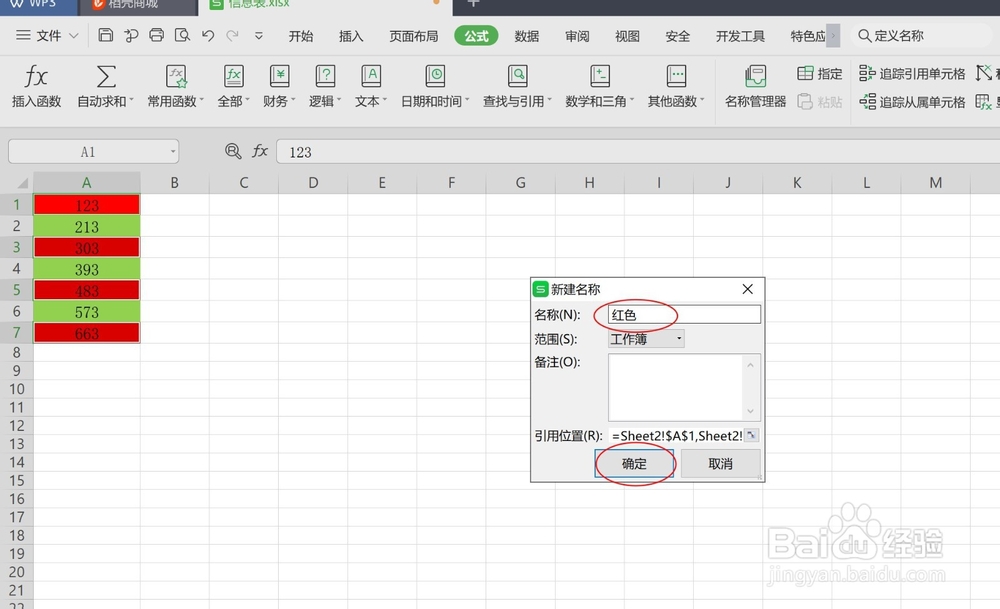
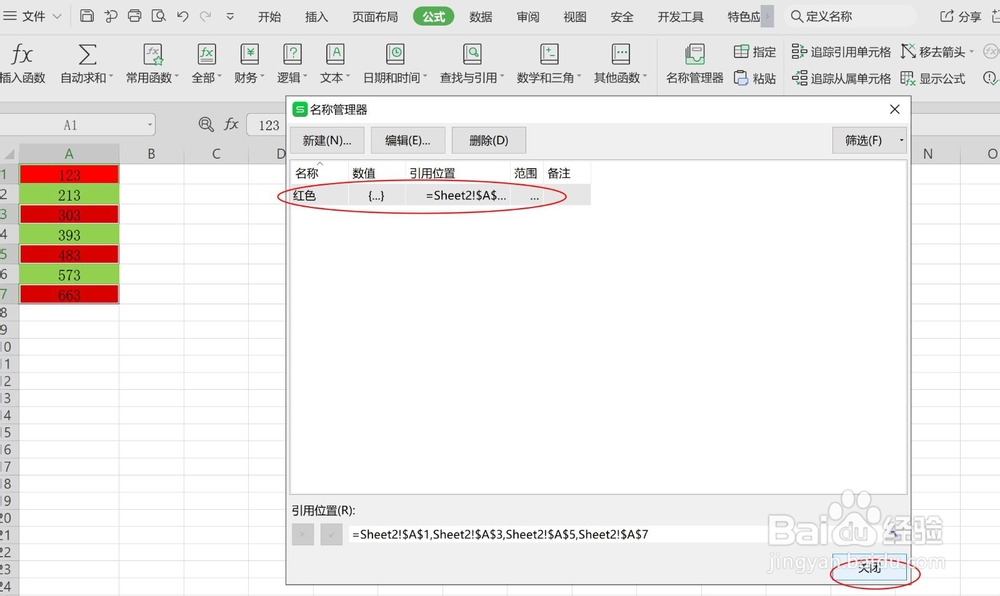
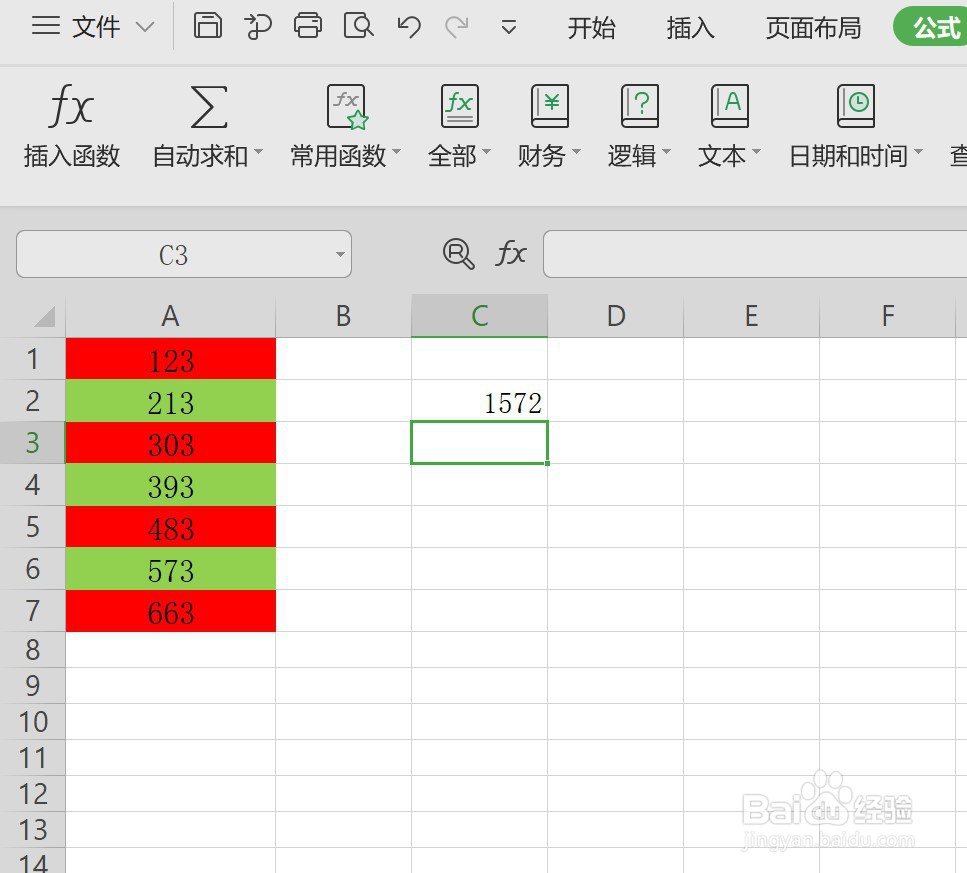
7、在任意单元格输入公式:=SUM(红色),按Enter键确定。
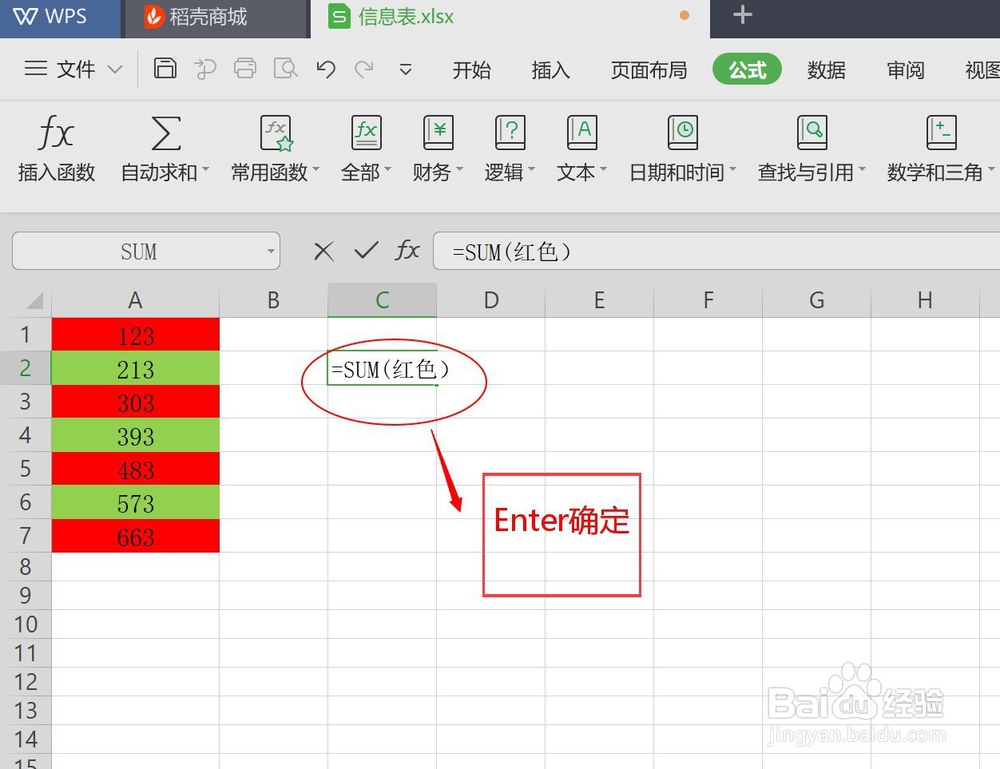
8、最后,完成。
时间:2026-04-26 02:42:02
1、首先,打开表格,按住Ctrl+H,打开替换栏。
2、在替换栏里找到选项,点击进入。
3、在选项里找到格式,点击背景颜色。
4、选择红色,查找全部,Ctrl+A全选,点击关闭。
5、在公式栏里找到名称管理器,点击进去,看到新建。
6、点击新建,在名称李输入:红色,确定。再点击关闭。
7、在任意单元格输入公式:=SUM(红色),按Enter键确定。
8、最后,完成。
