PPT中怎么加入书籍翻页动画,瞬间变身动态画册

 时间:2026-02-13 08:08:41

1、首先新建一个PPT文稿,在功能栏中选择【插入】操作,选择【形状】中的【矩形】在空白页面中。

PPT中怎么加入书籍翻页动画,瞬间变身动态画册

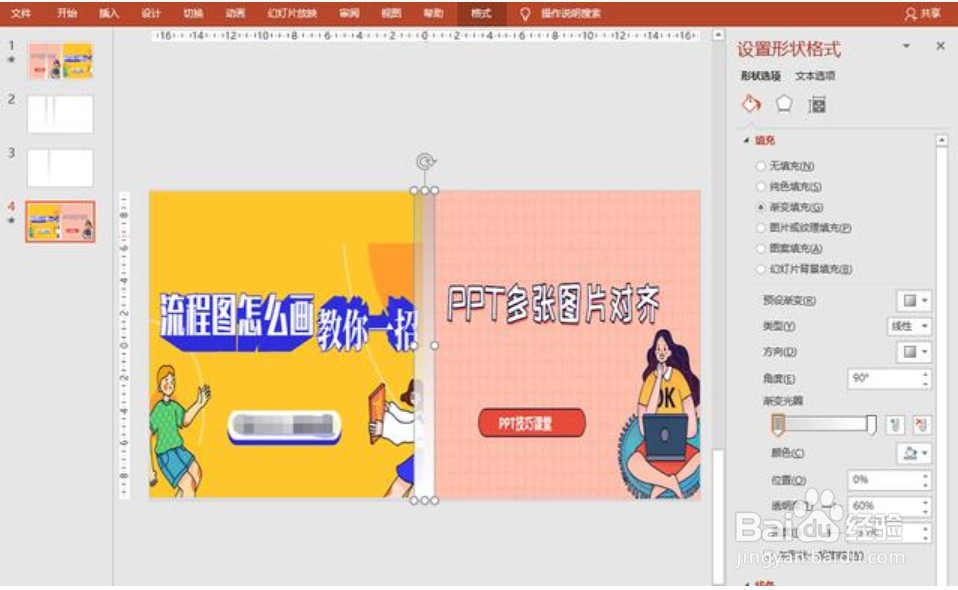
2、对在页面中插入的矩形,需要对其进行设置,右键点击图形选择【设置形状格式】,在填充中设置为渐变填充,将线条设置为无线条。

PPT中怎么加入书籍翻页动画,瞬间变身动态画册

3、在渐变光圈中有四个光圈,将中间两个删除,留下前后两个光圈,将光圈一的参数设置为(深灰色,位置为0,透明度为60%),光圈二的参数设置为(深灰色,位置为100,透明度为100%)

PPT中怎么加入书籍翻页动画,瞬间变身动态画册

4、将设置好的矩形复制到需要制作翻页效果的PPT中,放入PPT中间位置。

PPT中怎么加入书籍翻页动画,瞬间变身动态画册

5、之后为最关键的一步,在功能栏中选择【切换】-【页面卷曲】效果,就可以清晰的看到书籍翻页动画制作完成。

PPT中怎么加入书籍翻页动画,瞬间变身动态画册

PPT中怎么加入书籍翻页动画,瞬间变身动态画册

6、好啦,上面分享的就是在PPT中设置书籍翻页动画的操作方法啦,很容易就可以操作成功,希望可以给大家带来便利。 

PPT中怎么加入书籍翻页动画,瞬间变身动态画册

  • ppt多张图片怎么制作螺旋飞入的动画效果
  • 在PPT中怎么新建一个空白幻灯片
  • 在PPT中如何添加音频文件
  • WPS的PPT里怎么添加飞入的动画效果?
  • PPT如何从第一页展示
  • 热门搜索
    恒大海口文化旅游城 春节国内旅游最佳去处 吉林省旅游政务网 北京众信旅游官网 端午节去哪里旅游 千岛湖旅游官方 兰州旅游网官网 三亚旅游景点地图 上海著名旅游景点 舜天海外旅游