Excel单元格右上角的红色小三角是做什么用的?

 时间:2026-02-14 20:06:37

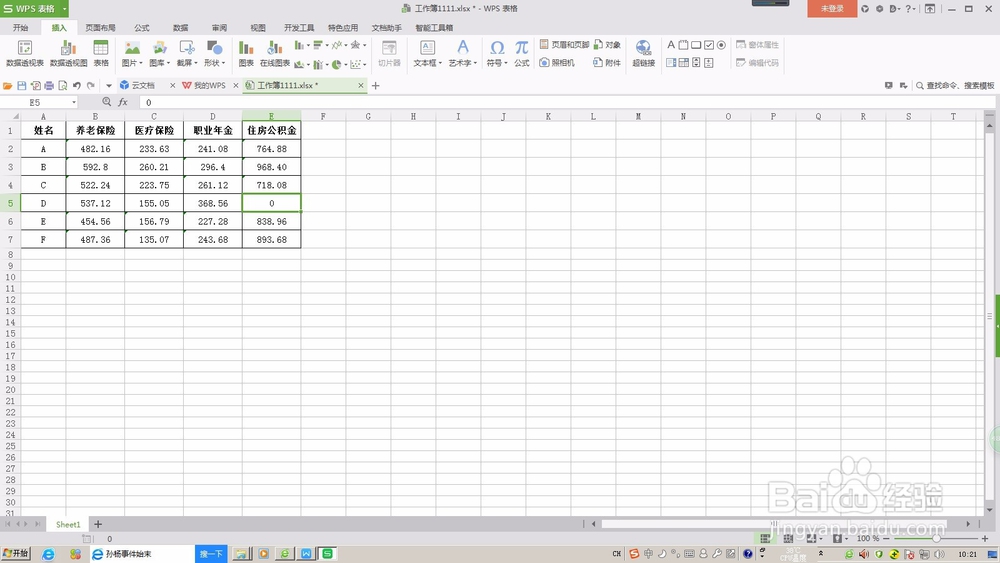
1、点击WPS表格右侧的倒三角,弹出下拉菜单,选择“插入”,在下一级菜单里选择“批注”。

Excel单元格右上角的红色小三角是做什么用的?

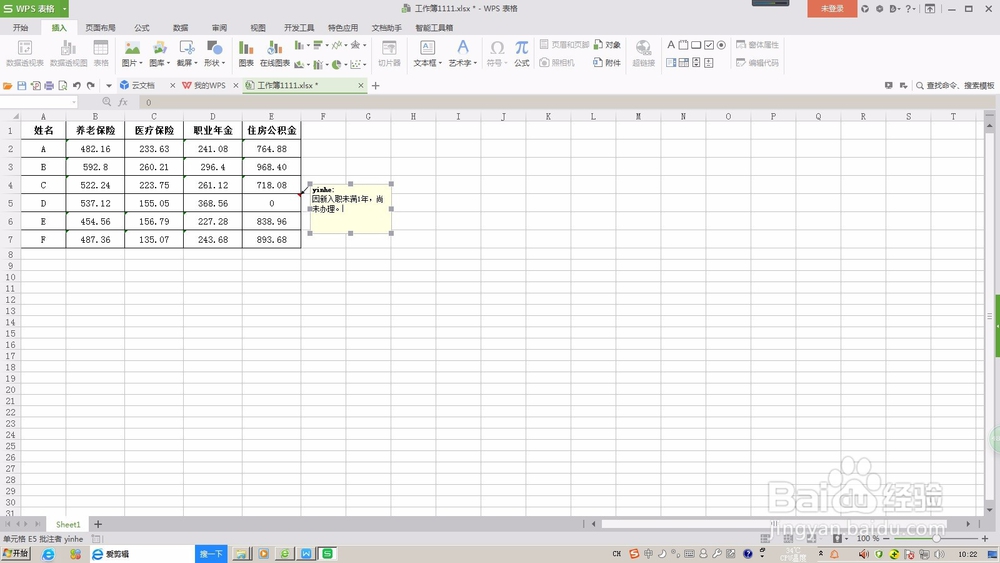
2、弹出黄色的批注对话框,同时单元格右上角出现红色小三角,这时可以直接在黄色对话框里输入此单元格填写的原因。

Excel单元格右上角的红色小三角是做什么用的?

Excel单元格右上角的红色小三角是做什么用的?

3、编辑完成以后,鼠标点击其他单元格,批注就自动消失,如果鼠标移动到带红色小三角的单元格,批注就显示出来。

Excel单元格右上角的红色小三角是做什么用的?

Excel单元格右上角的红色小三角是做什么用的?

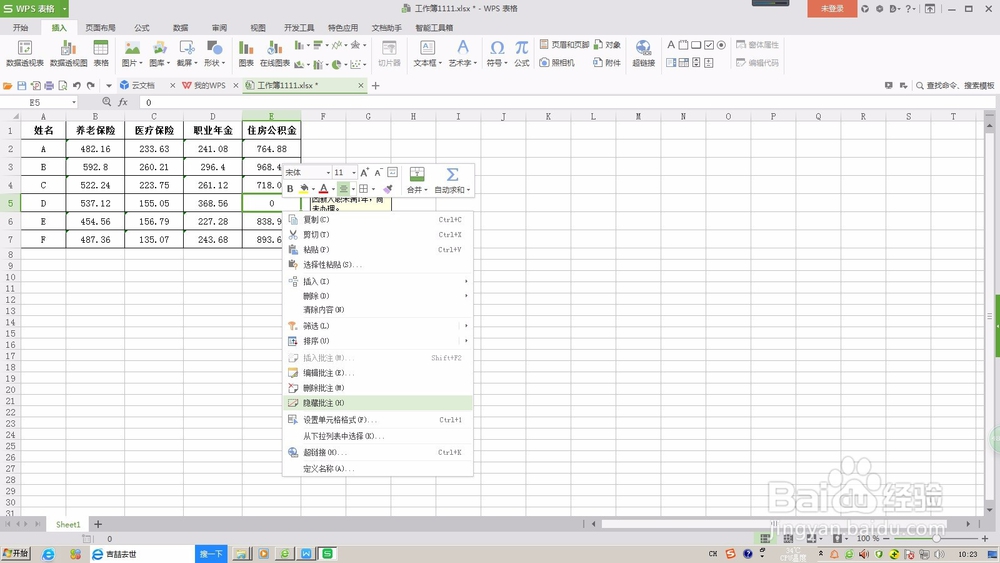
4、如果想删除这个单元格的批注,可以右键点击此单元格,弹出菜单里选择“删除批注”就可以了。

Excel单元格右上角的红色小三角是做什么用的?

Excel单元格右上角的红色小三角是做什么用的?

5、如果想修改编辑这个单元格的批注,可以右键点击此单元格,弹出菜单里选择“编辑批注”,在弹出的黄色对话框里编辑就可以了。

Excel单元格右上角的红色小三角是做什么用的?

Excel单元格右上角的红色小三角是做什么用的?

6、如果想显示/隐藏这个单元格的批注,还可以右键点击此单元格,弹出菜单里选择“显示/隐藏批注”就可以了。
Excel单元格右上角的红色小三角是做什么用的?

Excel单元格右上角的红色小三角是做什么用的?

  • 表格右下角有个倒三角怎么添加
  • Excel表格右上角的小红三角怎么弄上去的?
  • excel表格小三角怎么弄
  • 表格右下角有个倒三角怎么添加
  • 表格中左上角的小三角怎么去掉
  • 热门搜索
    常州旅游网 毕棚沟旅游 贡嘎山旅游攻略 汉口旅游 大理丽江香格里拉旅游攻略 途风海外旅游网 陕西省旅游局政务网 漳州云水谣旅游攻略 江门飞扬旅游官网 昆明周边旅游景点