1、打开win10电脑后,查看任务栏,这时候发现任务栏中没有操作中心。

2、此时,右键单击任务栏空白处,弹出列表中点击“任务栏设置”。

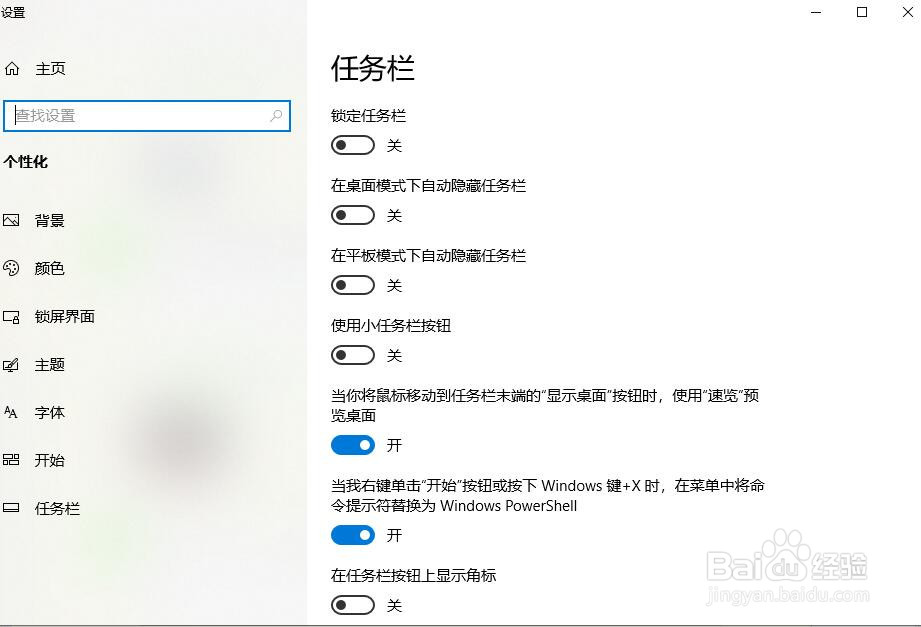
3、打开任务栏设置窗口,如图所示。
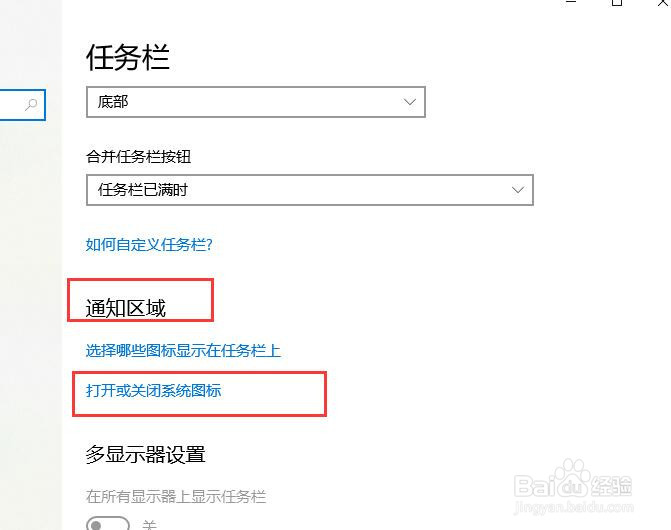
4、向下滑动任务栏设置面板,找到通知区域,点击“打开或关闭系统图标”。
5、打开“打开或关闭系统图标”窗口,找到“操作中心”会发现右侧开关选项为关,点击开关按钮,使之处于开状态,如图所示。

6、此时我们查看任务栏通知区域,已经显示出了操作中心图标。

时间:2026-05-04 23:29:54
1、打开win10电脑后,查看任务栏,这时候发现任务栏中没有操作中心。
2、此时,右键单击任务栏空白处,弹出列表中点击“任务栏设置”。
3、打开任务栏设置窗口,如图所示。
4、向下滑动任务栏设置面板,找到通知区域,点击“打开或关闭系统图标”。
5、打开“打开或关闭系统图标”窗口,找到“操作中心”会发现右侧开关选项为关,点击开关按钮,使之处于开状态,如图所示。
6、此时我们查看任务栏通知区域,已经显示出了操作中心图标。
