1、在文档中选中需要处理的文字。
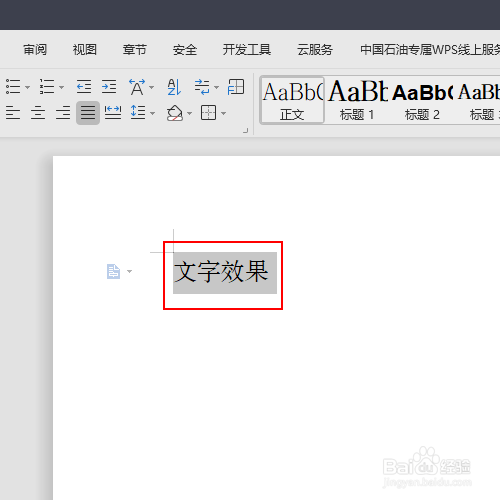
2、在上方的工具栏上点击开始选项并设置字体为幼圆,字号为72,字体颜色为蓝色。

3、在文档中右击鼠标,在弹出的菜单列表中单击【字体】选项。
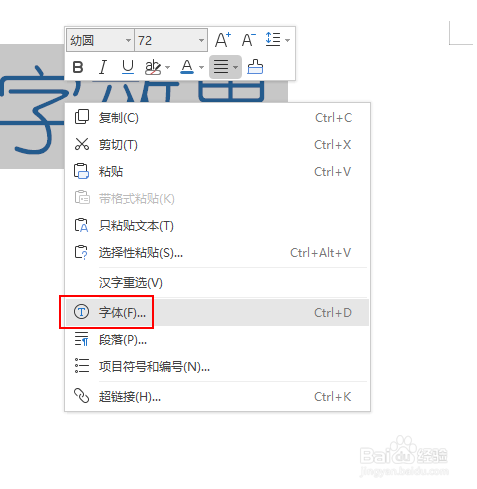
4、在字体选项卡下方点击【文本效果】选项。
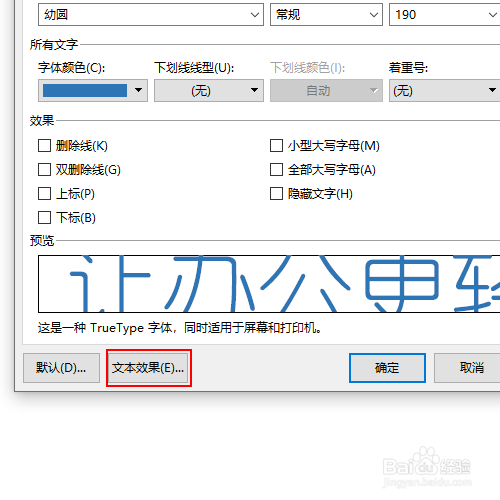
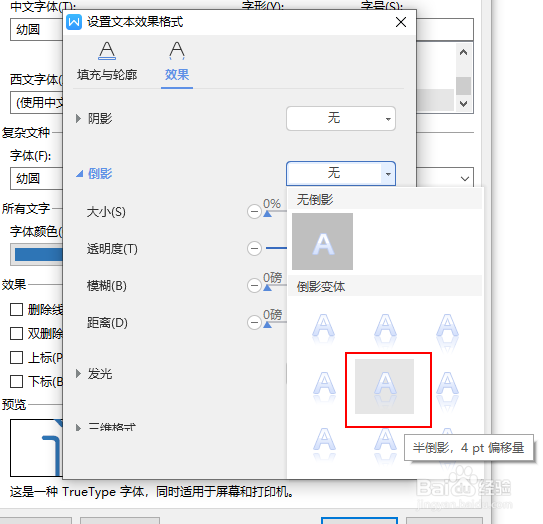
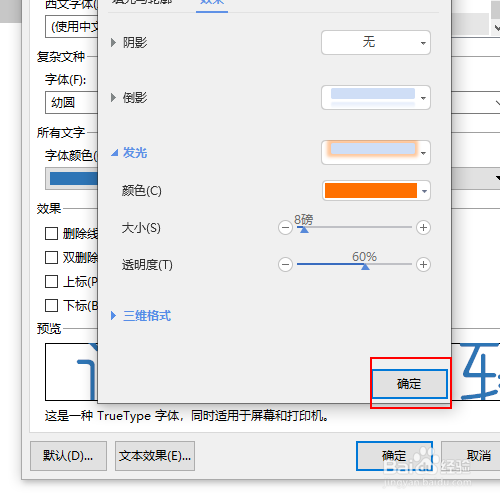
5、在【设置文本效果格式】窗口中单击【效果】选项。

6、在效果的倒影中选择【半倒影,4 pt 偏移量】选项。
7、在发光选项中点选【巧克力黄 8pt 发光 着色2】

8、单击下方的确定按钮。
9、最终效果,如图所示。

时间:2026-04-25 13:19:05
1、在文档中选中需要处理的文字。
2、在上方的工具栏上点击开始选项并设置字体为幼圆,字号为72,字体颜色为蓝色。
3、在文档中右击鼠标,在弹出的菜单列表中单击【字体】选项。
4、在字体选项卡下方点击【文本效果】选项。
5、在【设置文本效果格式】窗口中单击【效果】选项。
6、在效果的倒影中选择【半倒影,4 pt 偏移量】选项。
7、在发光选项中点选【巧克力黄 8pt 发光 着色2】
8、单击下方的确定按钮。
9、最终效果,如图所示。
