1、先把汉字制作成一笔一笔的分层图,这一步需要使用AI来完成,方法可以参考以下百度经验
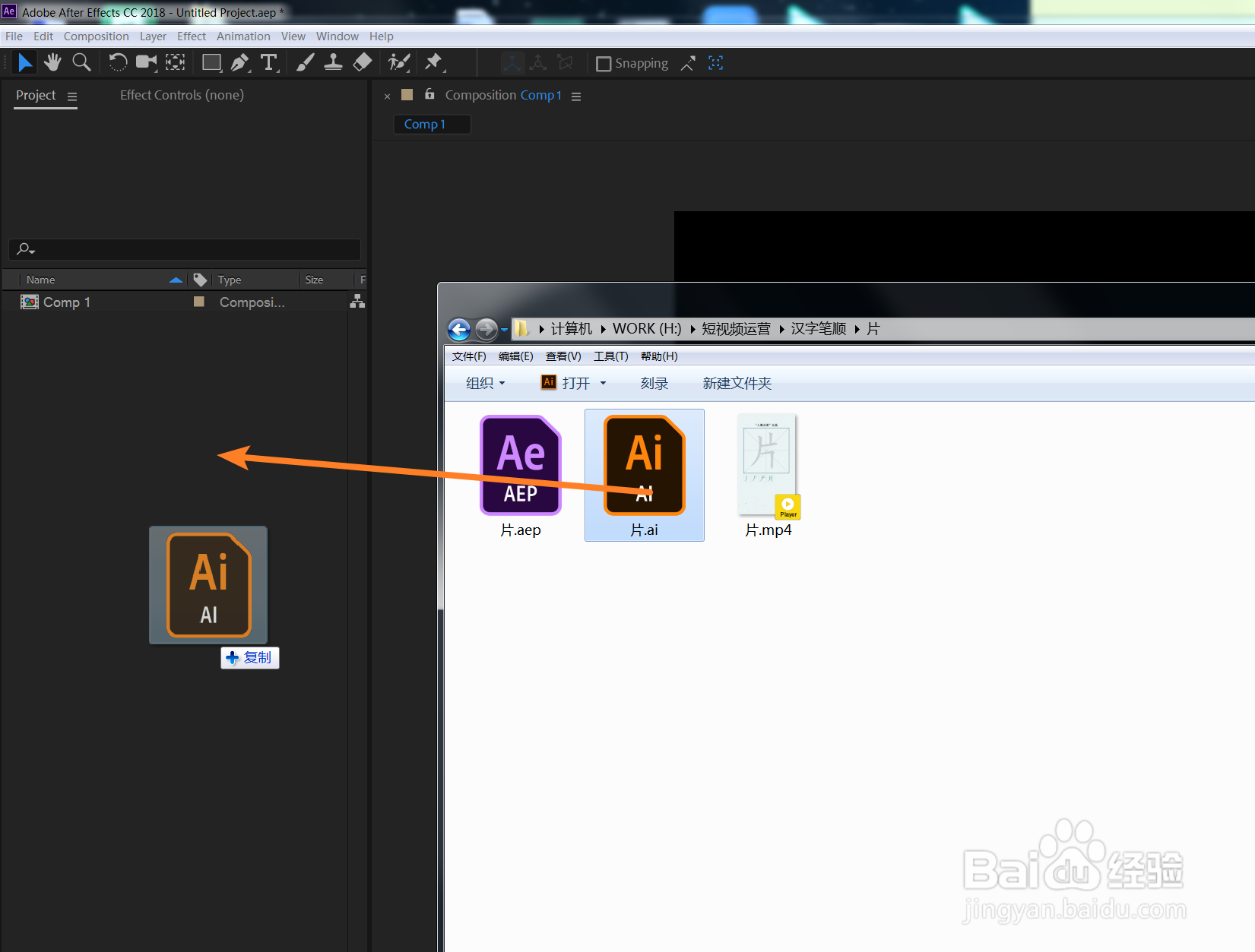
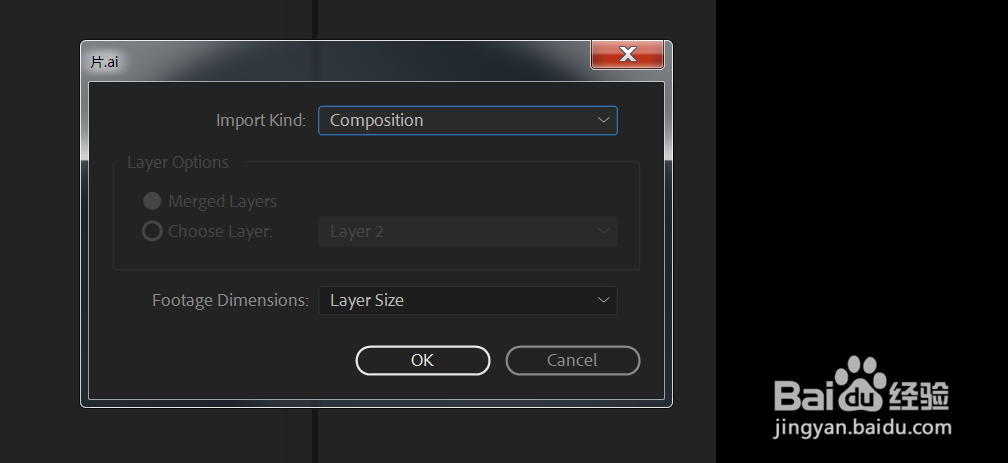
2、打开AE,新建合成,把制作好的AI文件拖到AE里,拖进去的时候要选择“合成”(comp)。
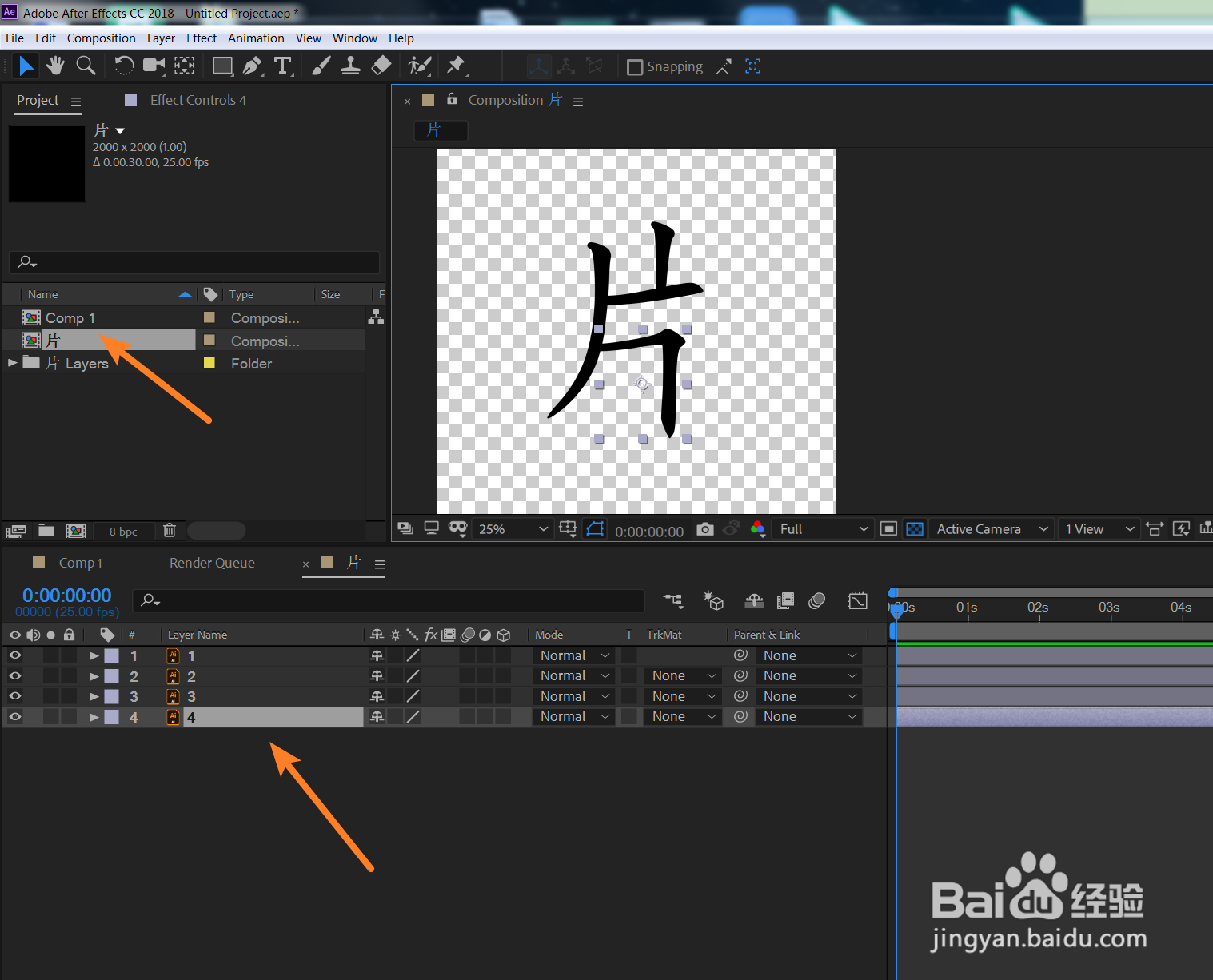
3、双击打开合成,可以看到,每一笔都是一层,我们把它们按正确的笔画顺序重命名为1234,
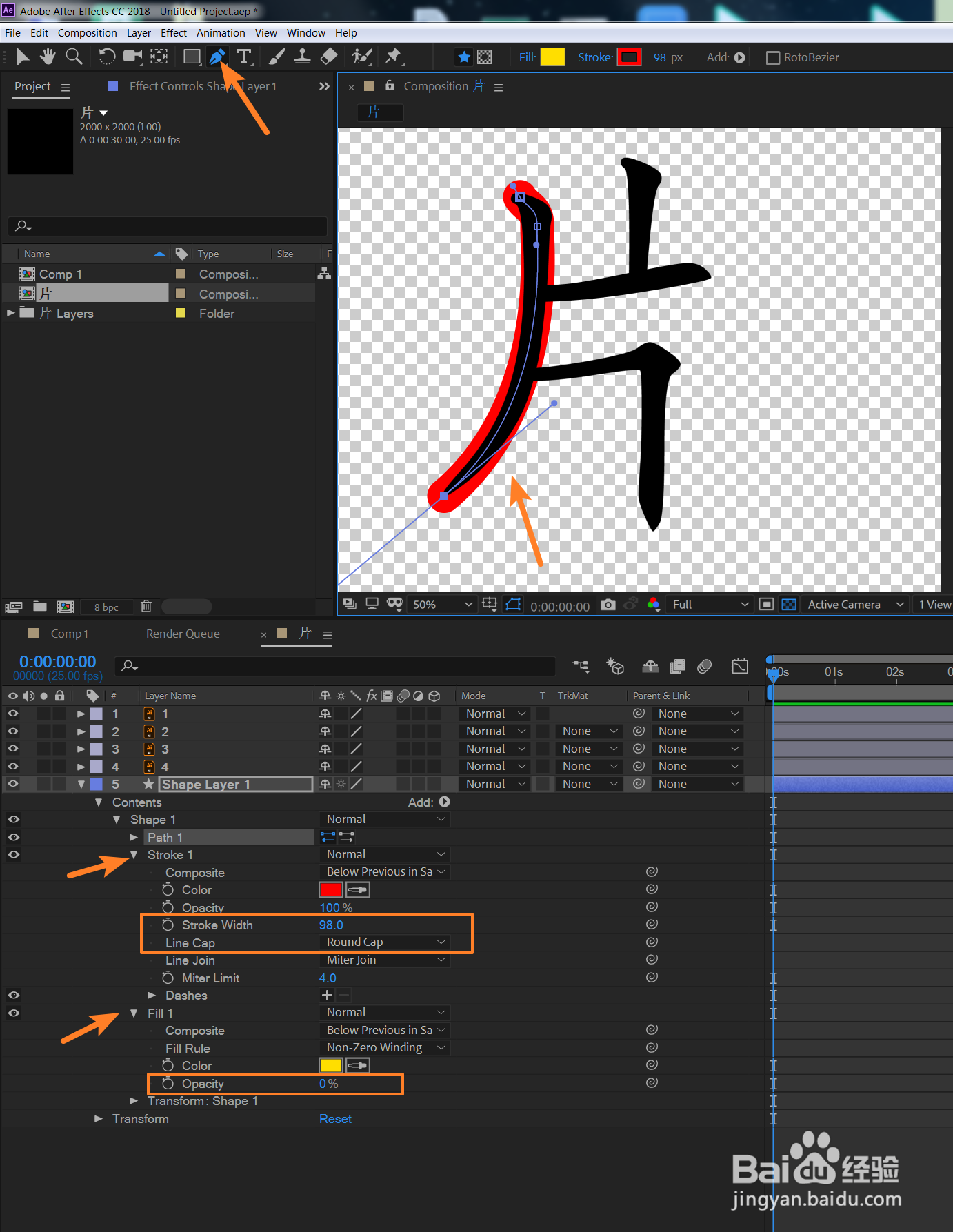
4、选择钢笔工具,按照笔顺的走势画出一条线,这条线需要设置的粗一些,能够把那一画覆盖掉。
同时,我那把line cap(线条两端的形状)设置成圆的,这样会更好看。
因为我们只要线条,所以填充那就把透明度设为0
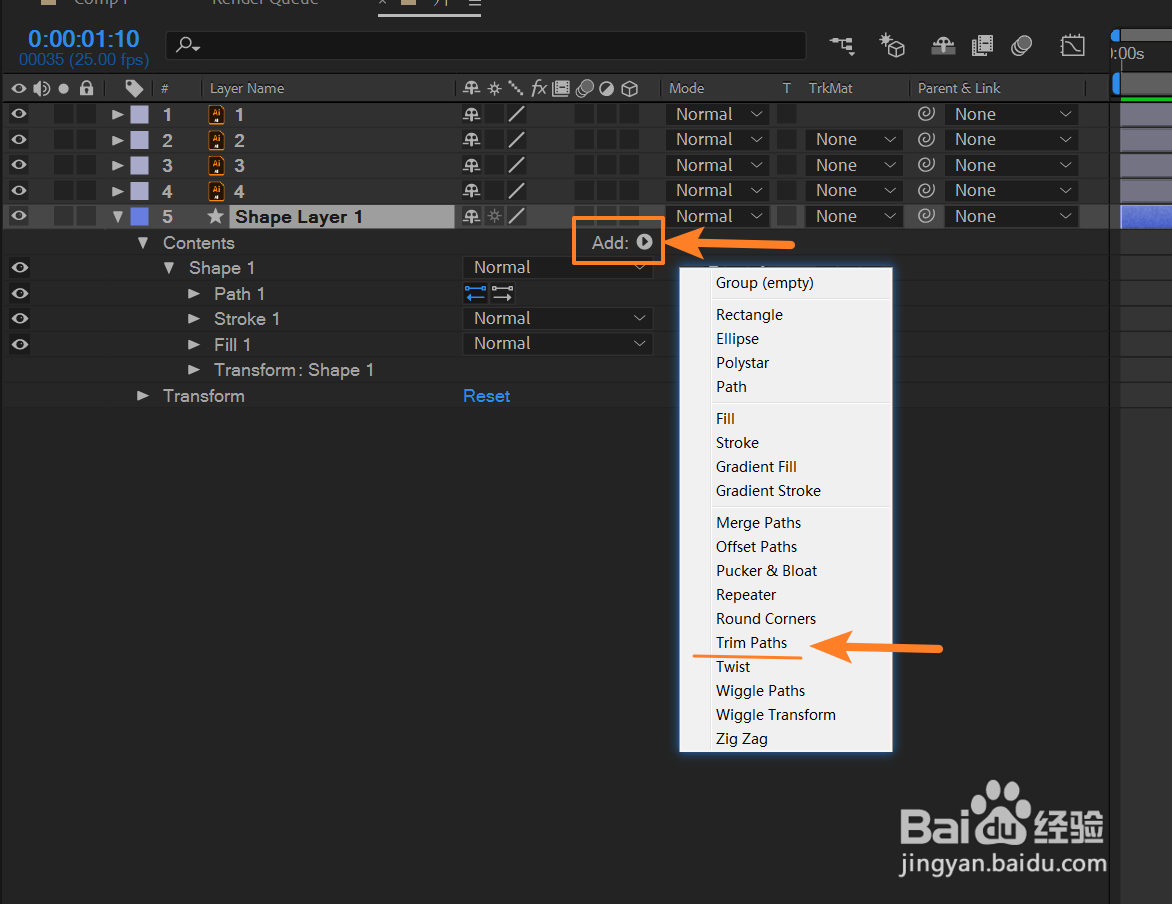
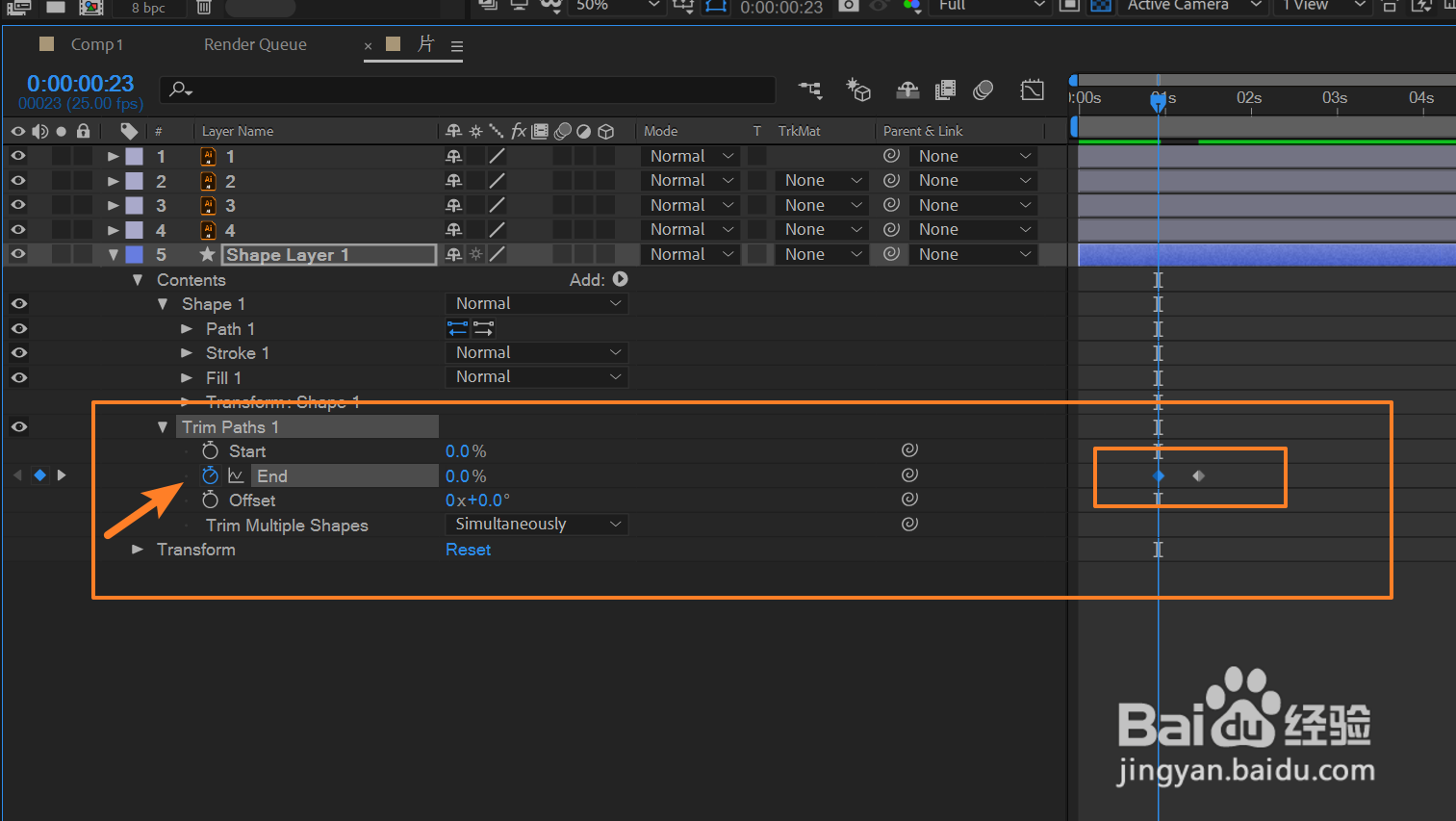
5、然后还是在这个层上,点Add后面的小三角,在里面选择 Trim Paths(修剪路径),,增加上这个效果后展开,把End(结束)这项做上两个关键帧,前一个数值设成0后一个设成100。播放看看,是不是这条线已经有动画了。
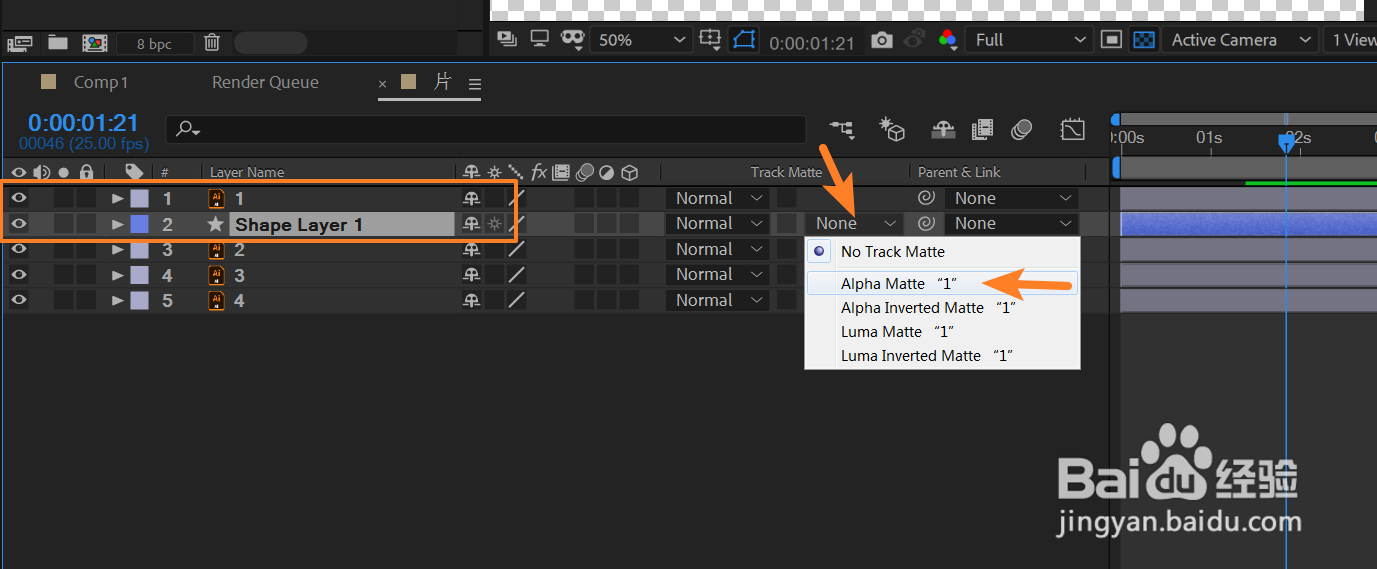
6、之后把这条线的层放到对应那一笔画的下面,我这里是第一画,就放第一层下面。然后在通道那里选择 alpha通道 ,这样得到了最后的效果了。播放看看,笔画是圆角的,比平的那种好看的多。

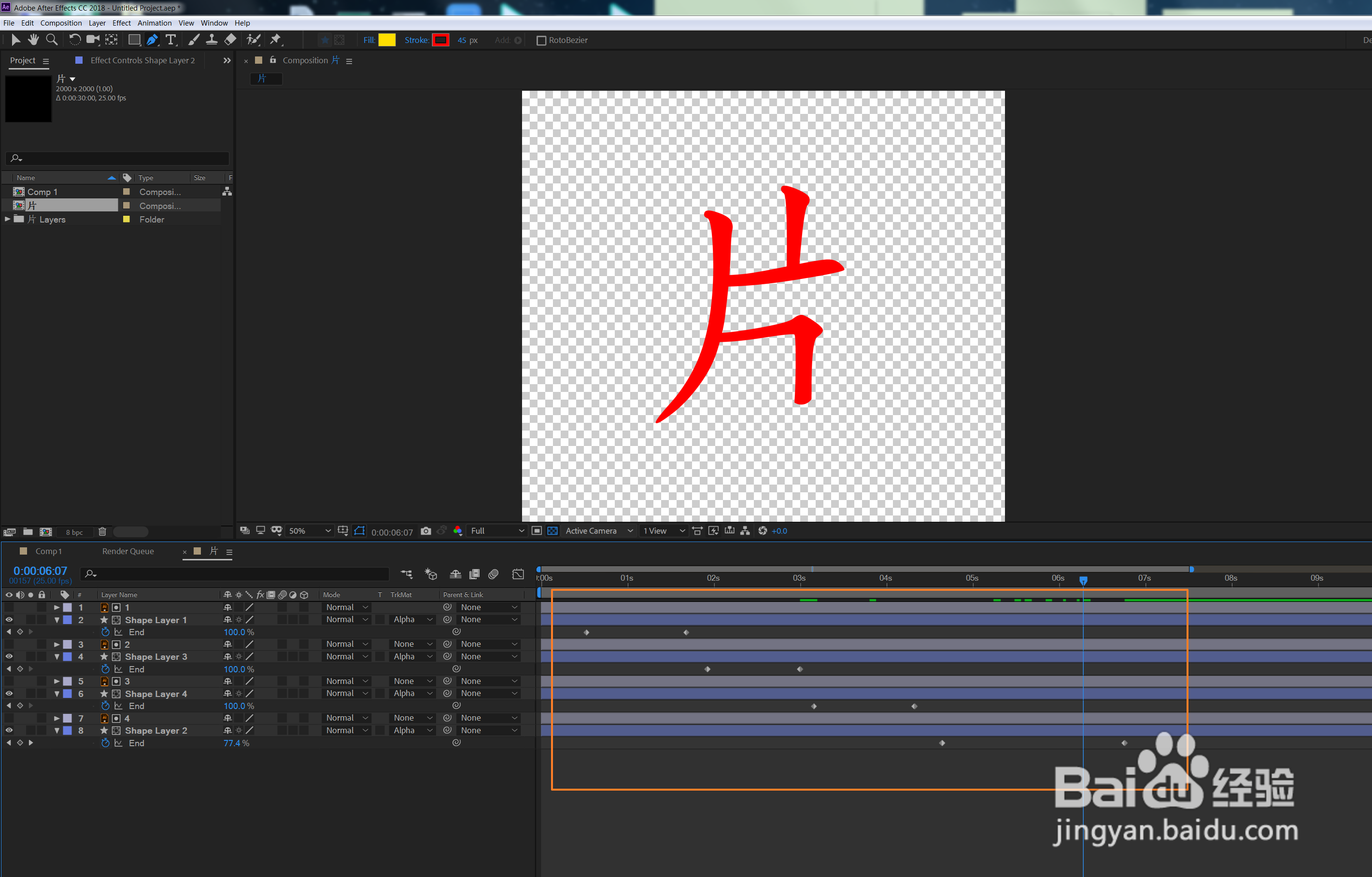
7、按照上面4.5.6步骤把其他几笔做完。
简单的方法是,把刚刚这层复制,然后更改路径,注意每一笔要对应一层,不要都放到一层里。
根据笔顺的长短调关键帧的间距,保持书写速度一致。
这样,这个汉字的书写动画就完成。
8、现在可以回到你的主合成,再做一下美化工作,
我们加入一个米字格(米字格可以从网上下载,也可以在AE里绘制)。
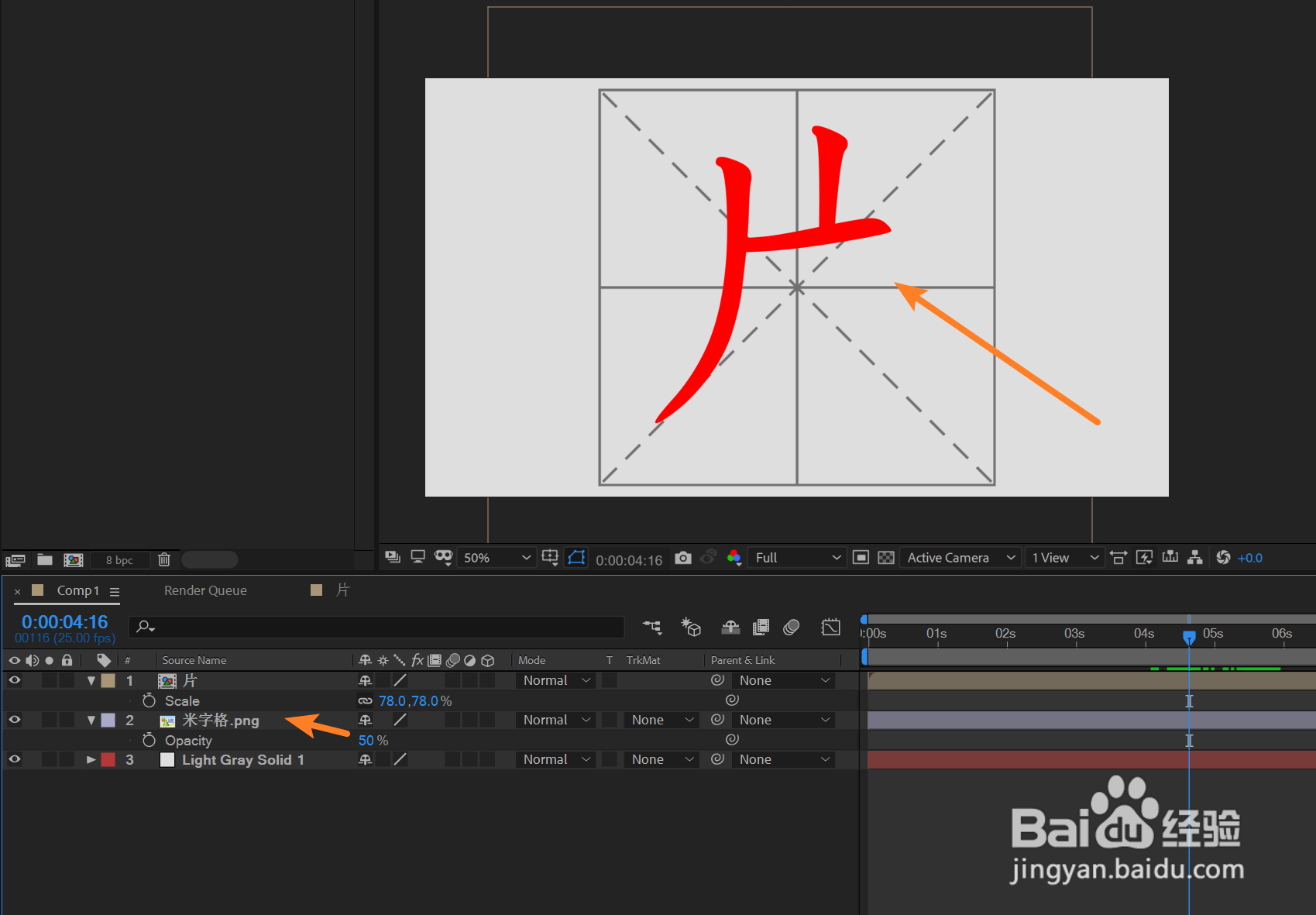
9、我们再把这个合成复制一个,放到下面一层,(注意要在项目里复制,不要在时间线上复制),把这个合成里的动画去掉。
把位置,大小,调成跟上一层一样的,把透明度调成15。
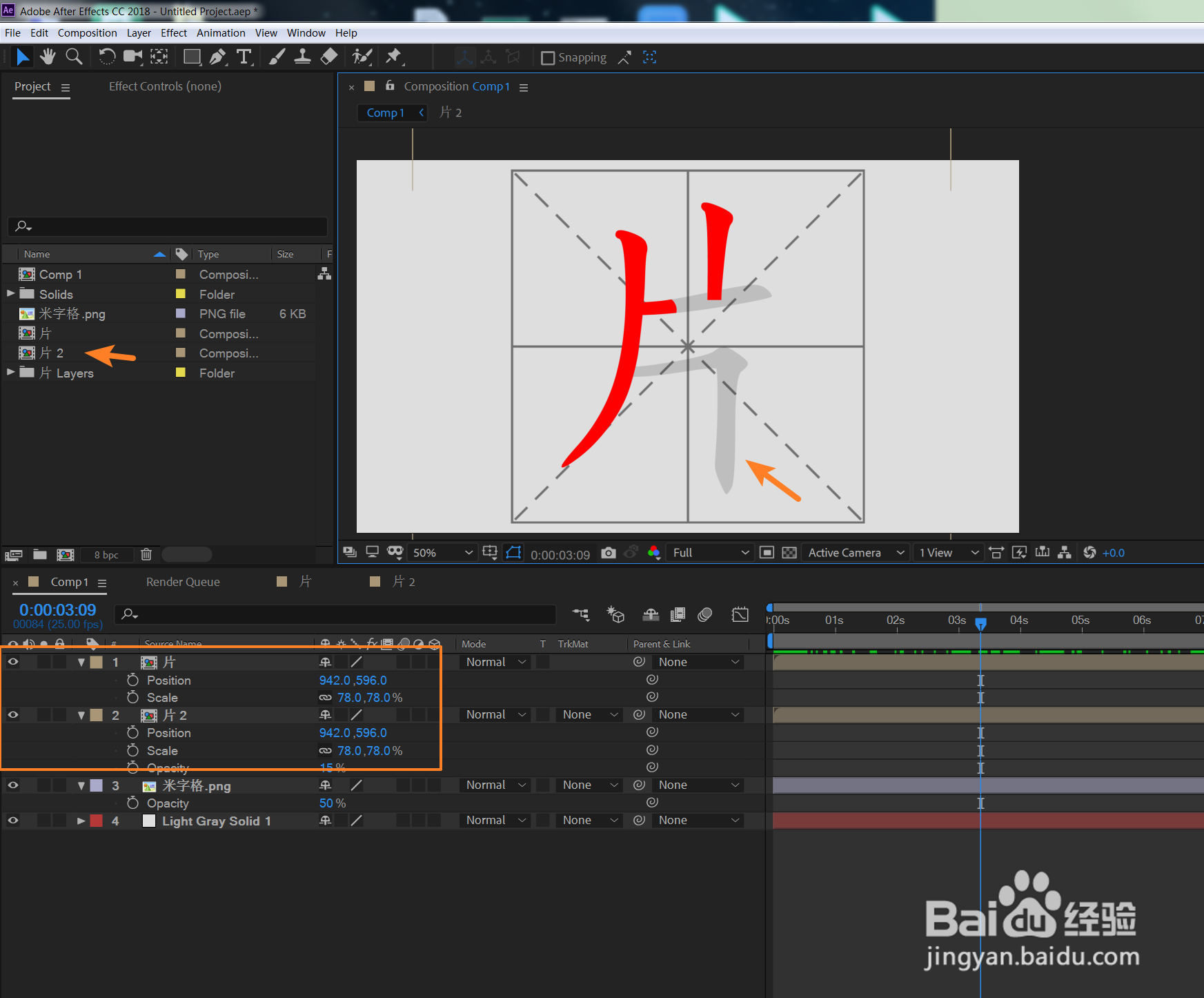
10、这样,一个汉字书写动画就完成了。背景可以更换成其他更好看的。
1、先用AI把文字拆分好。
2、把拆分好的AI文字放到AE里。
3、用钢笔工具按每一笔的笔顺画出线条,注意要能把笔画完全覆盖。
4、在线条层上添加生长动画的关键帧。
5、再使用层的“alpha通道”功能,读取到正确的图层。
6、添加米字格、背景等元素。
7、把汉字复制一层,调底透明度作为底。
8、完成动画的制作。
