1、选中应发工资的单元格。
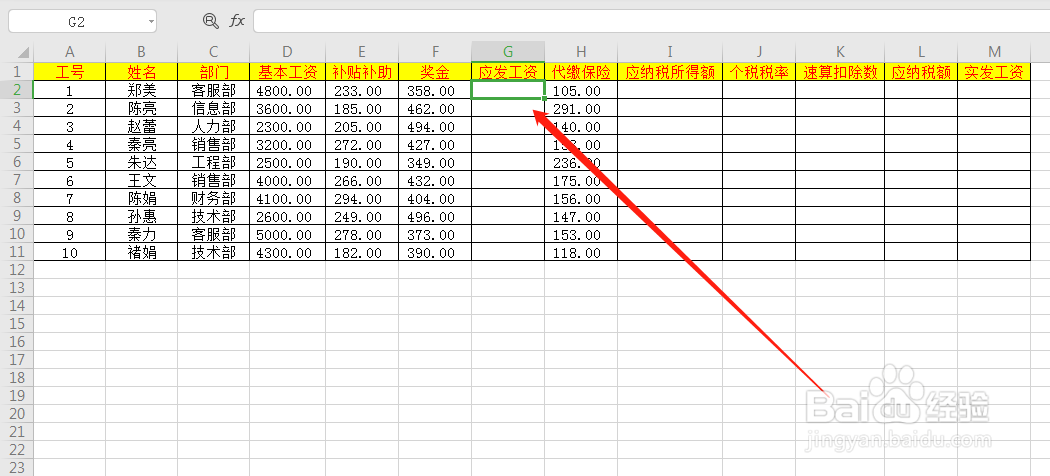
2、点击开始。

3、点击求和。

4、利用句柄填充应发工资的数据。

5、选中应纳税所得额的单元格,输入公式。

6、利用句柄填充数据。

7、点击个税税率单元格,输入公式,然后按回车键。
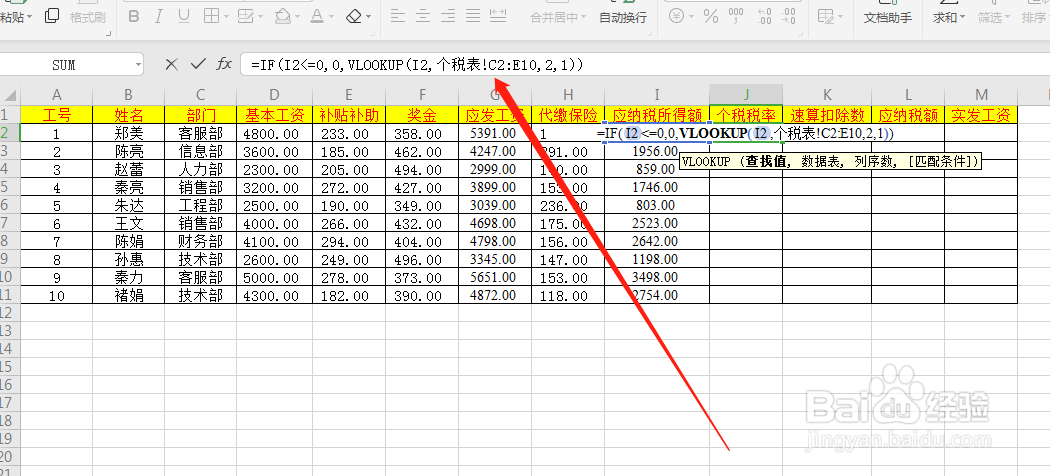
8、把个税表单元格变成绝对引用,然后利用句柄填充数据。

9、点击速算扣除数单元格,输入公式,然后按回车键,并且利用句柄填充数据。

10、点击应纳税的单元格,输入公式,然后按回车键,并且利用句柄填充数据。

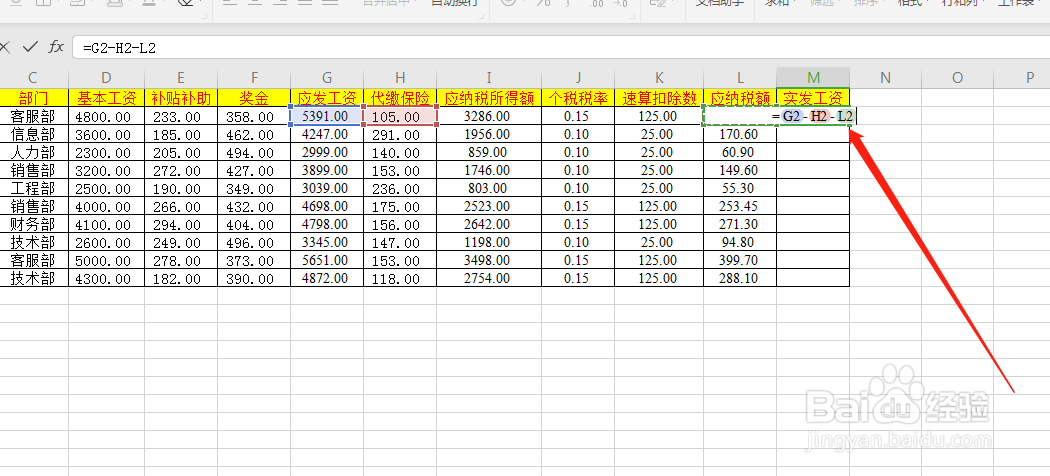
11、点击实发工资的单元格,输入公式,然后按回车键,并且利用句柄填充数据,就可以了。
时间:2026-04-24 03:21:39
1、选中应发工资的单元格。
2、点击开始。
3、点击求和。
4、利用句柄填充应发工资的数据。
5、选中应纳税所得额的单元格,输入公式。
6、利用句柄填充数据。
7、点击个税税率单元格,输入公式,然后按回车键。
8、把个税表单元格变成绝对引用,然后利用句柄填充数据。
9、点击速算扣除数单元格,输入公式,然后按回车键,并且利用句柄填充数据。
10、点击应纳税的单元格,输入公式,然后按回车键,并且利用句柄填充数据。
11、点击实发工资的单元格,输入公式,然后按回车键,并且利用句柄填充数据,就可以了。
