1、在电脑桌面上,选择【腾讯QQ】进入。

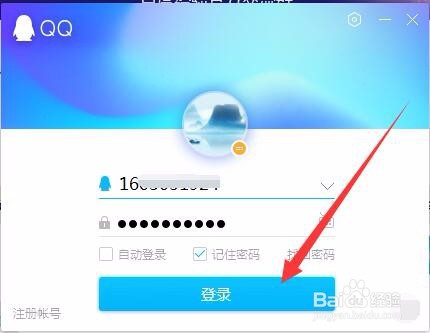
2、在“腾讯QQ”登录框中,录入QQ号和QQ密码,选择【登录】进入。
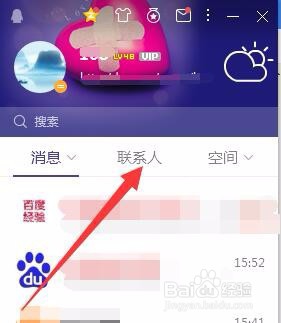
3、在QQ界面中,选择【联系人】进入。
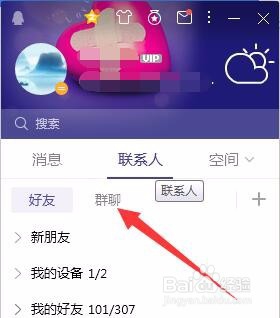
4、在“联系人”中,选择【群聊】进入。
5、在“群聊”中,鼠标右键要转让的群。
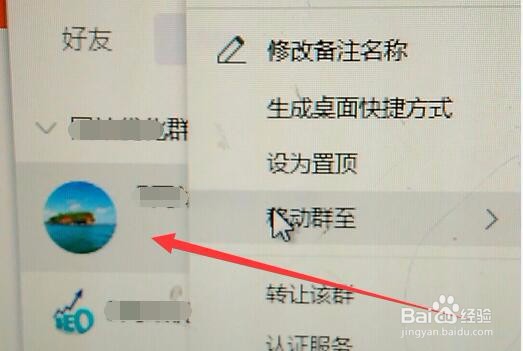
6、在弹出的右键菜单中,选择【转让该群】进入。

7、在“转让该群”弹框中,选择一个转让的联系人。
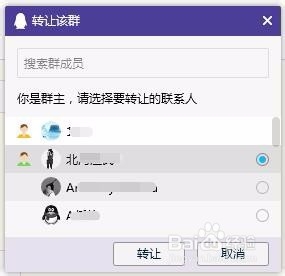
8、在“转让该群”弹框中,选择【转让】进入。
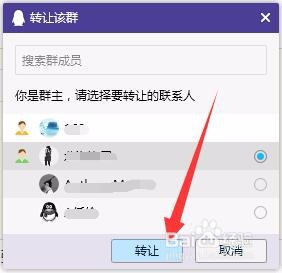
9、在弹出的“提示”框中,选择【确定】完成。
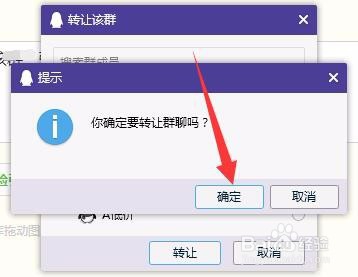
1、在电脑桌面上,选择【腾讯QQ】进入。
2、在“腾讯QQ”登录框中,录入QQ号和QQ密码,选择【登录】进入。
3、在QQ界面中,选择【联系人】进入。
4、在“联系人”中,选择【群聊】进入。
5、在“群聊”中,鼠标右键要转让的群。
6、在弹出的右键菜单中,选择【转让该群】进入。
7、在“转让该群”弹框中,选择一个转让的联系人。
8、在“转让该群”弹框中,选择【转让】进入。
9、在弹出的“提示”框中,选择【确定】完成。
