1、为了方便说清楚,建立了如题数据表,并且把里面需要替换的数字3加红,有助于我们对比。

2、首先,使用快捷键Ctrl+F,弹出替换对话框,如图,里面有三个选项,我们需要的是第二个替换,当然,你要查看这个数据的话,可以使用查找。

3、其次,我们这里需要把数字3替换成数字1,如图,输入对应替换数字和被替换的数字。

4、接着,点击左下角全部替换,会出现如图,一共替换多少处,他会给你提示.

5、然后,关掉这两个窗口,就可以看见数字3全部变成数字1了。如图红色的数字1.

1、有些人不习惯使用快捷键,不影响,在WPS表格中开始下面,一般在右上角也能查到,如图。

2、然后,点开之后,我们就看到了替换,然后点击替换,替换对话框也会出来。

3、接着,点击之后的步骤就个前面是一样的操作了,最终结果也是如图所示。我们可以看到结果是一样的。
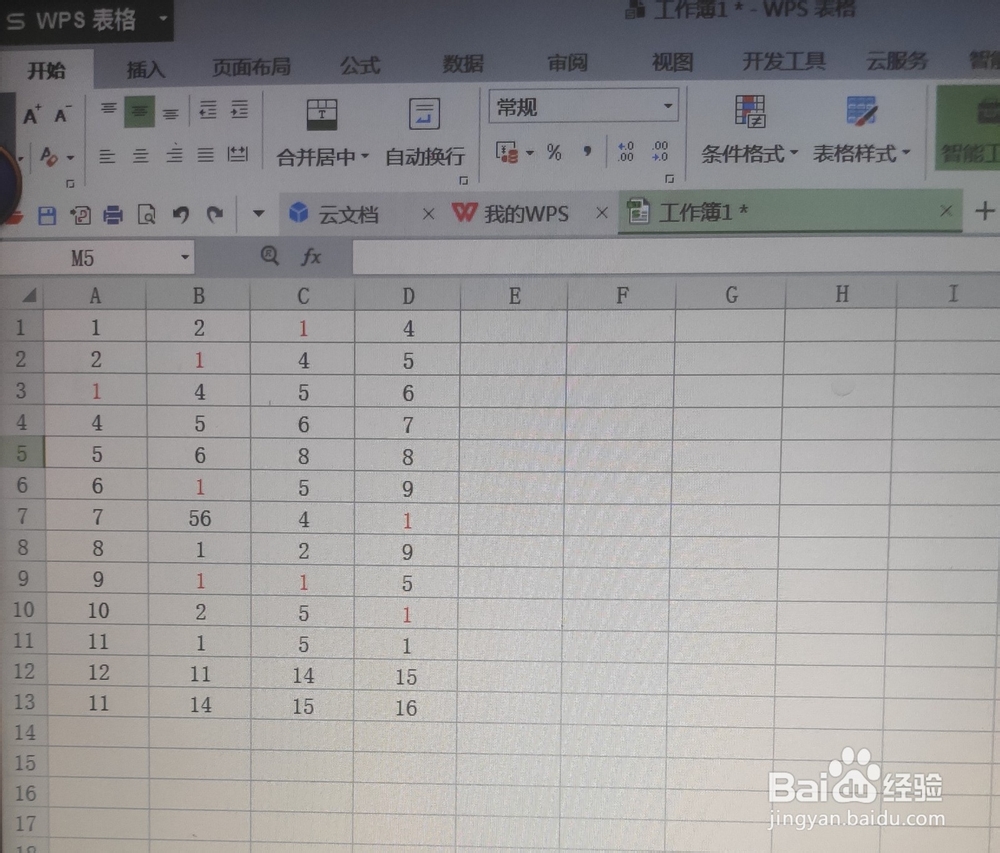
4、最后,这两个只是调出对话框方式不同,不同人可以根据自己的习惯而定,不一定是数字,文字也可以,同样的操作方法。
5、千万记住,如果相同数字都要修改的话,一定要点全部替换,而不是替换,如果只单纯的替换某一个的话,可以使用查找进行这个数字或文字的查找。
