ps如何把章抠出来放在另一张纸上

 时间:2026-02-12 20:56:52

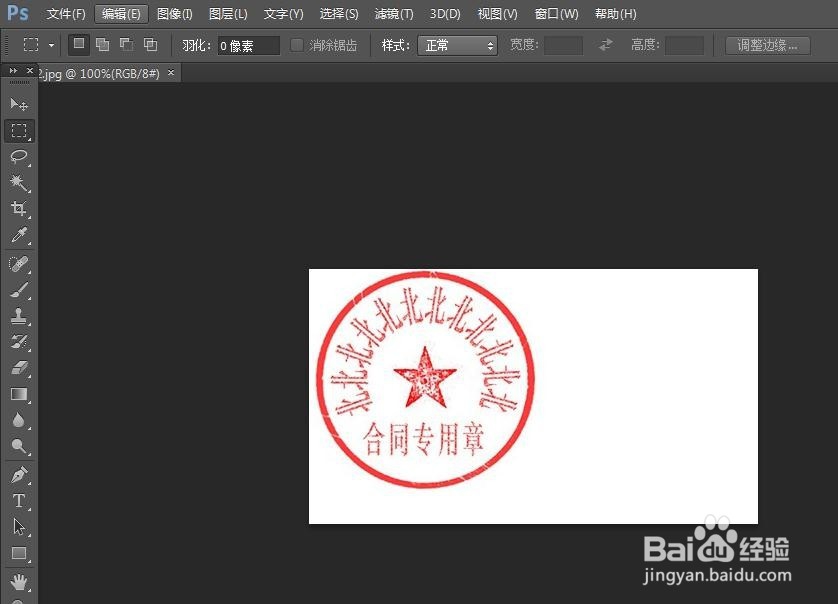
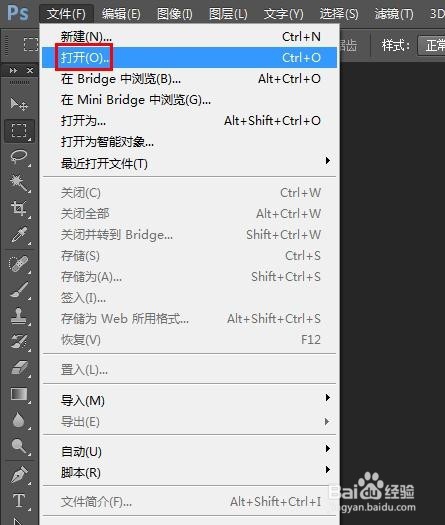
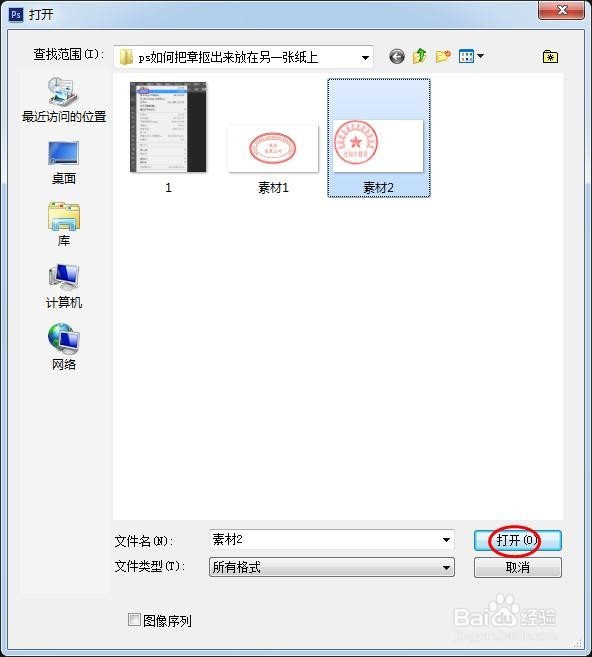
1、第一步:在ps软件中打开需要抠印章的图片。
ps如何把章抠出来放在另一张纸上

ps如何把章抠出来放在另一张纸上

ps如何把章抠出来放在另一张纸上

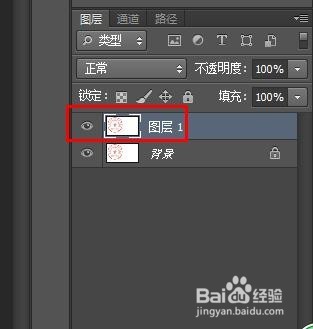
2、第二步:按Ctrl+J键复制背景图层。

ps如何把章抠出来放在另一张纸上

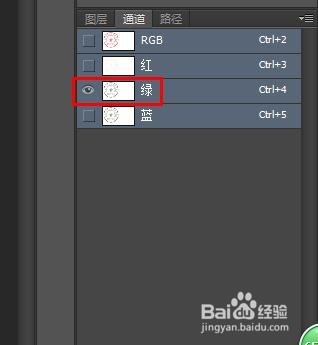
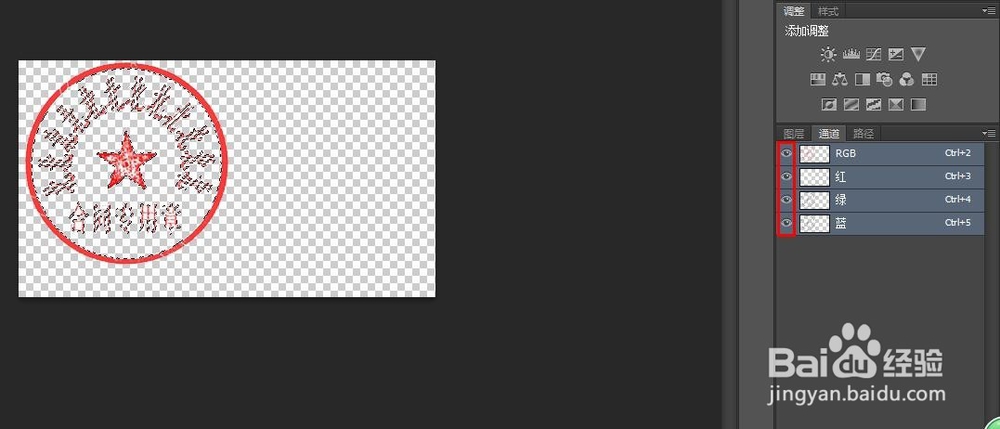
3、第三步:选中复制的图层,切换至通道,通过绿色通道进行抠图。

ps如何把章抠出来放在另一张纸上

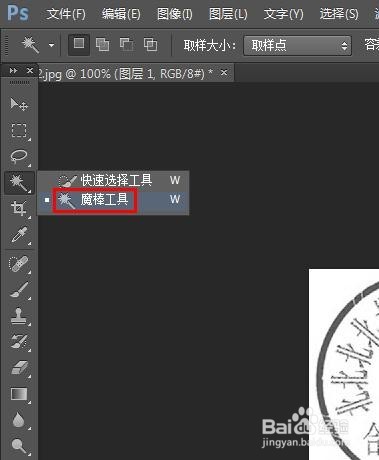
4、第四步:在左侧工具栏中选择“魔棒工具”。

ps如何把章抠出来放在另一张纸上

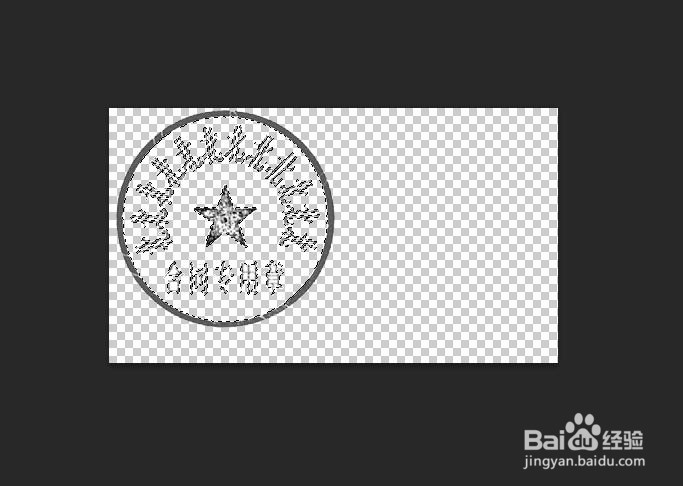
5、第五步:选中印章图片中要删掉的部分,按delete键进行删除。

ps如何把章抠出来放在另一张纸上

6、第六步:还原复制图层的通道。

ps如何把章抠出来放在另一张纸上

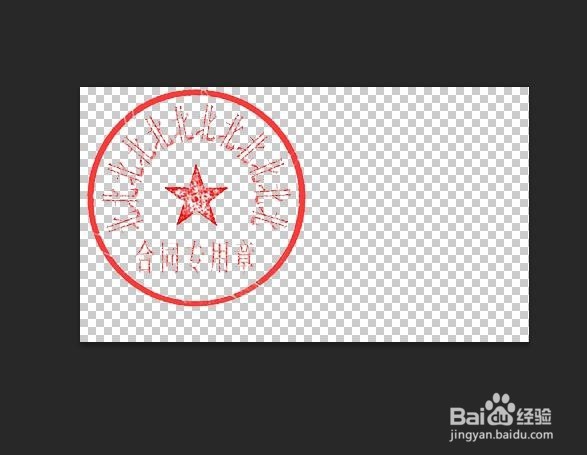
7、第七步:按Ctrl+D键取消选区,完成抠图操作。

ps如何把章抠出来放在另一张纸上

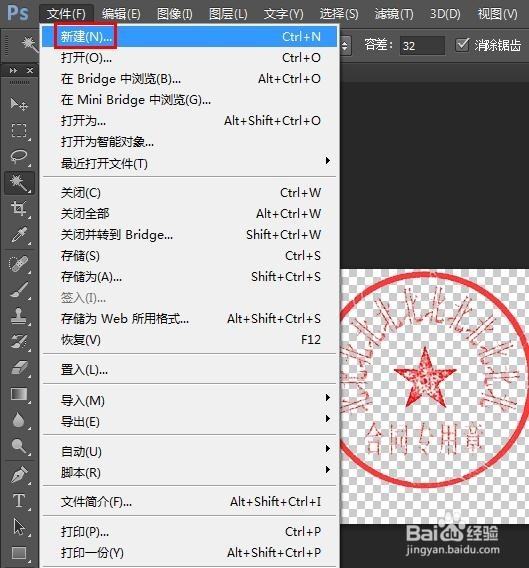
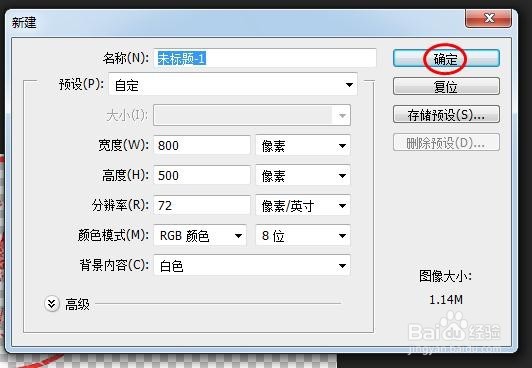
8、第八步:新建一个白色画布,尺寸根据自己的需要设定。

ps如何把章抠出来放在另一张纸上

ps如何把章抠出来放在另一张纸上

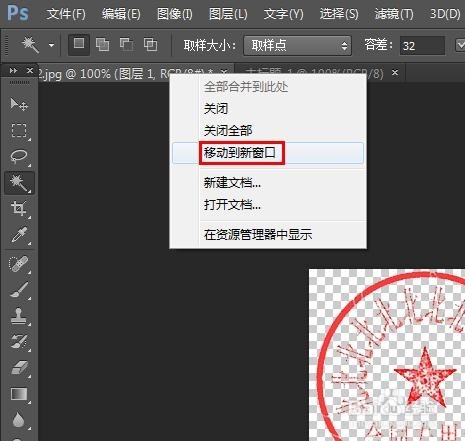
9、第九步:选中标题单击鼠标右键选择“移动到新窗口”。

ps如何把章抠出来放在另一张纸上

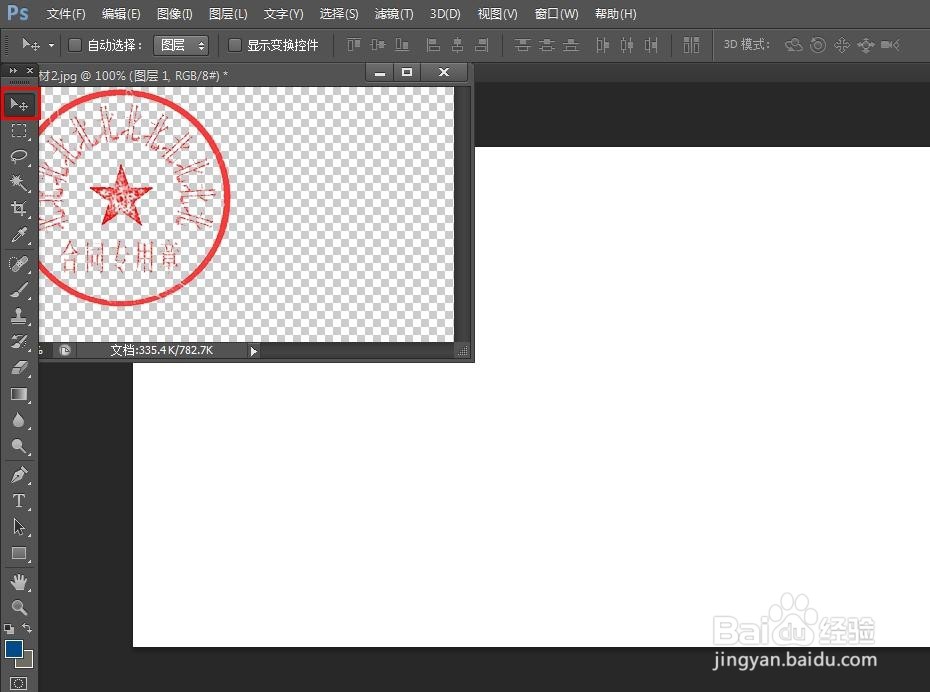
10、第十步:在左侧工具栏中选择“移动工具”,把印章拖动到白色画布中,完成操作。
ps如何把章抠出来放在另一张纸上

ps如何把章抠出来放在另一张纸上

  • 如何用PS将一张纸上的章印移到另一张纸上
  • 如何抠印章放到另一张图片上
  • 如何把章P到另一张图片上面
  • ps如何把章抠出来放到另一个文件上
  • 红色印章怎么移到另一张纸上
  • 热门搜索
    台湾旅游景点 泰国旅游报价 常德旅游 湖北恩施旅游 威海旅游攻略 云南旅游攻略自由行 泸沽湖旅游 结伴旅游 巴厘岛旅游报价 黑龙江旅游职业技术学院