1、打开Excel。如图,小编要不这张工作表批量复制到另外两个工作簿。

2、找到 方方格子 选项卡。

3、点开“工作表”按钮下的“复制表到多簿”。

4、选择你要复制的亲耕兼表,以及复制侨施到哪儿,选好后点确定。
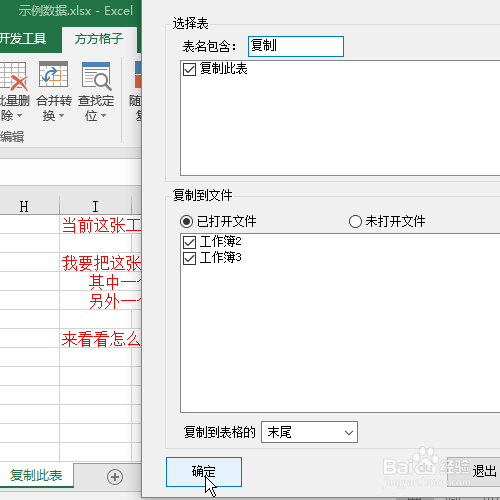
5、等它自动完成即可。
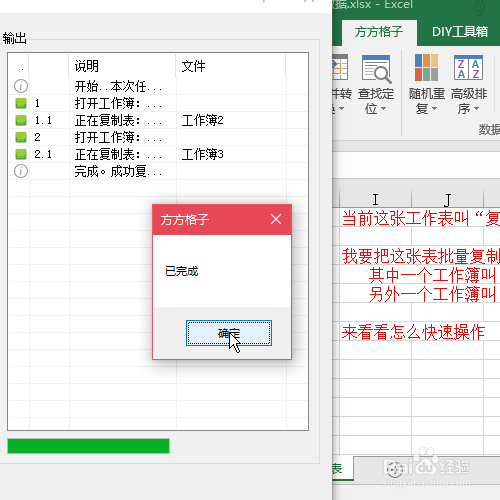
6、这膨没张表已经被复制到了“工作簿2”和“工作簿3”。


时间:2026-04-28 22:19:18
1、打开Excel。如图,小编要不这张工作表批量复制到另外两个工作簿。
2、找到 方方格子 选项卡。
3、点开“工作表”按钮下的“复制表到多簿”。
4、选择你要复制的亲耕兼表,以及复制侨施到哪儿,选好后点确定。
5、等它自动完成即可。
6、这膨没张表已经被复制到了“工作簿2”和“工作簿3”。
