Windows 10 如何更改桌面图标?

 时间:2026-02-12 15:08:48

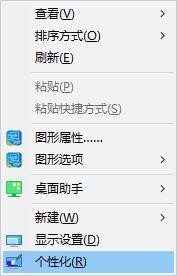
1、在电脑桌面右键点击,在弹出的对话框中选择【个性化】。
Windows 10 如何更改桌面图标?

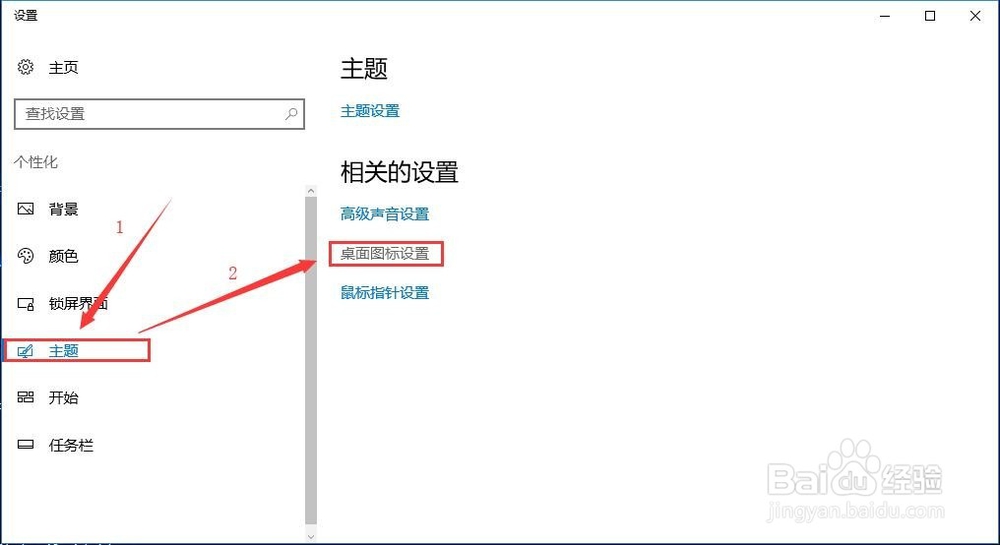
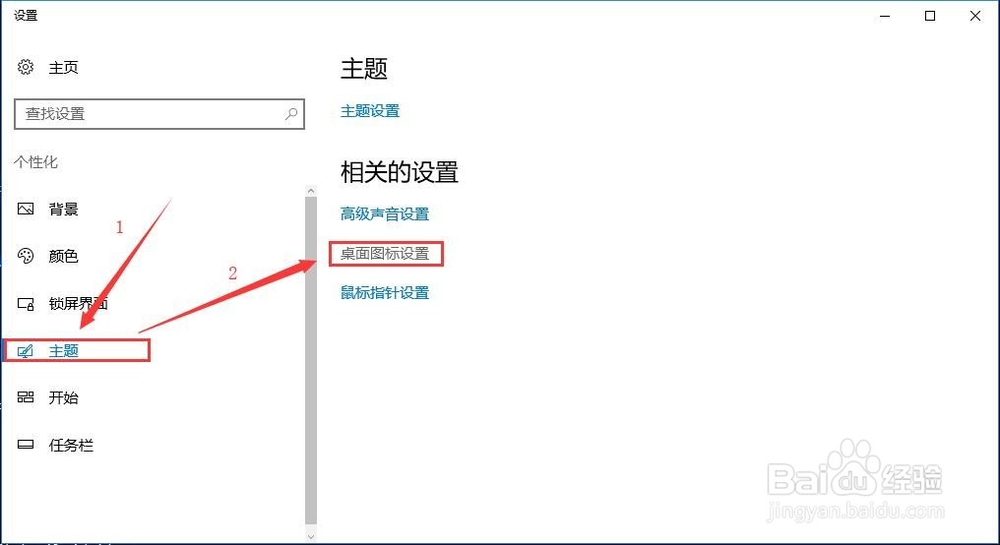
2、在弹出的个性化设置对话框中,点击【主题】--->【桌面图标设置】。

Windows 10 如何更改桌面图标?

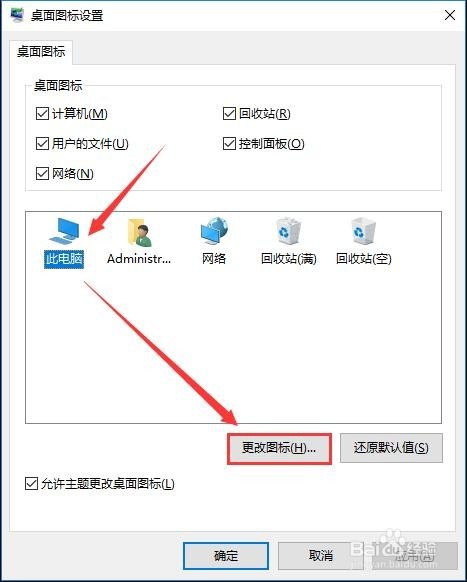
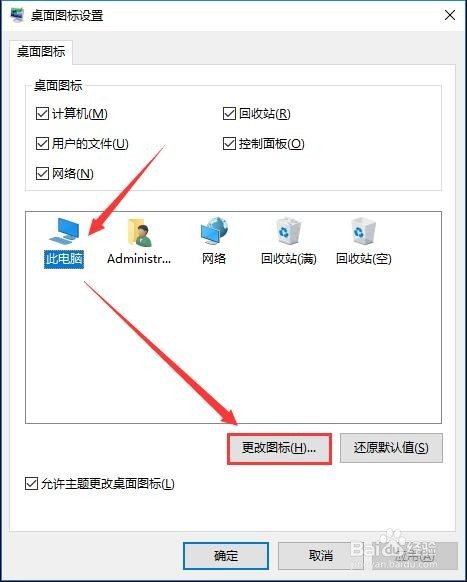
3、如图所示,选中要更改的桌面图标,然后点击【更改图标】按钮。

Windows 10 如何更改桌面图标?

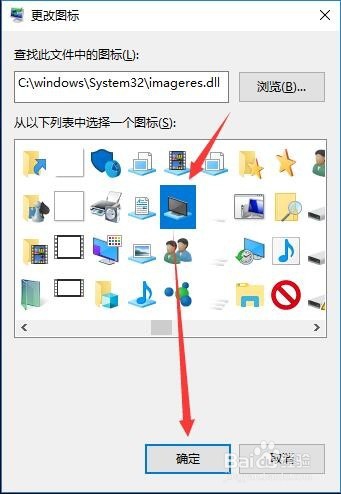
4、在“更改图标”对话框,从图标列表中选择一个喜欢的图标,点击【确定】确认选择并关闭对话框。
Windows 10 如何更改桌面图标?

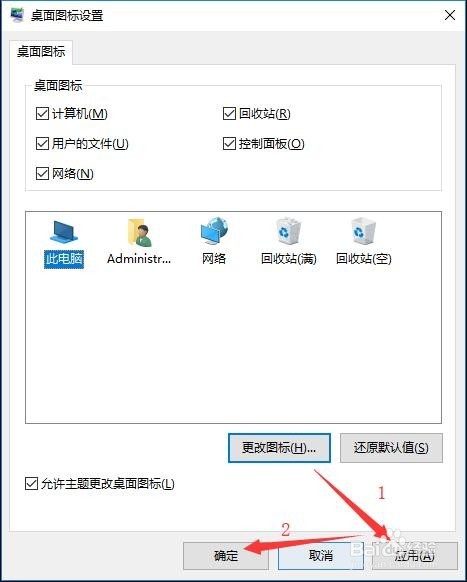
5、回到“桌面图标设置”对话框,点击【应用】--->【确认】。

Windows 10 如何更改桌面图标?

6、此时,设置更改桌面图标的图标已经改变,如图。

Windows 10 如何更改桌面图标?

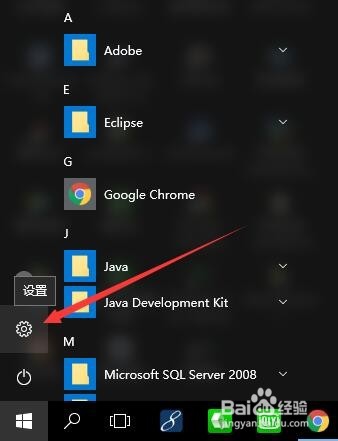
1、点击任务栏的开始菜单,然后点击【设置】图标。

Windows 10 如何更改桌面图标?

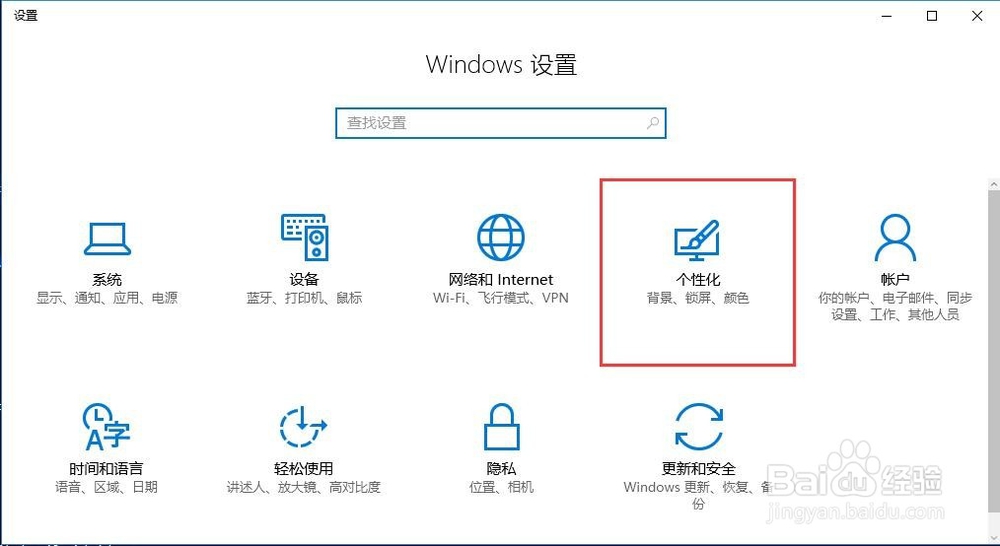
2、在弹出的“设置”对话框,单击【个性化】功能。

Windows 10 如何更改桌面图标?

3、在个性化设置对话框中,点击【主题】--->【桌面图标设置】。

Windows 10 如何更改桌面图标?

4、如图所示,选中要更改的桌面图标,然后点击【更改图标】按钮。

Windows 10 如何更改桌面图标?

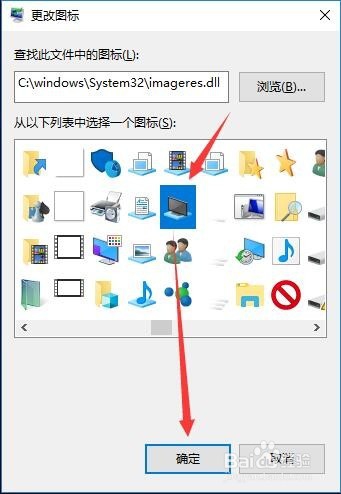
5、在“更改图标”对话框,从图标列表中选择一个喜欢的图标,点击【确定】确认选择并关闭对话框。
Windows 10 如何更改桌面图标?

6、回到“桌面图标设置”对话框,点击【应用】--->【确认】。

Windows 10 如何更改桌面图标?

7、如图所示,设置更改桌面图标的图标已经成功改变。

Windows 10 如何更改桌面图标?

  • 微软五笔 拼音怎么打符号
  • Win7 CPU使用率忽高忽低的解决方法
  • Win10 1803版本下日文输入法无法切换解决办法
  • 火绒升级方式在哪里可以设置
  • 如何个性化Windows 10开始菜单?
  • 热门搜索
    泰山旅游 福建旅游景点大全 旅游节目 株洲旅游 安庆旅游 巴厘岛旅游攻略 公司旅游 研学旅游 承德旅游攻略 北京旅游景点地图