1、打开“设置”。

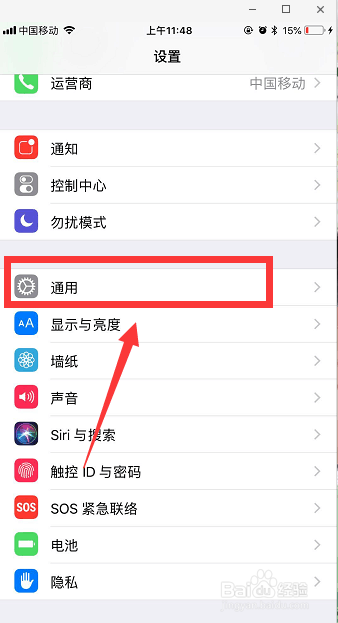
2、进入“通用”。
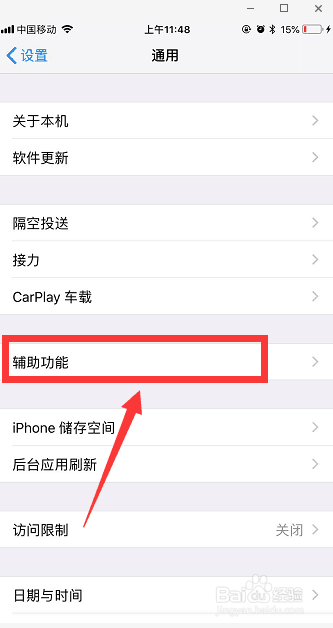
3、选择“辅助功能”。
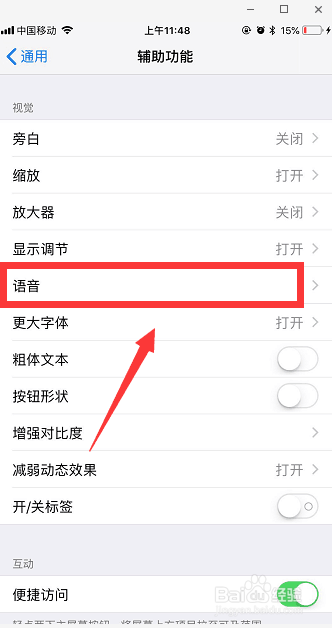
4、点击“语音”。
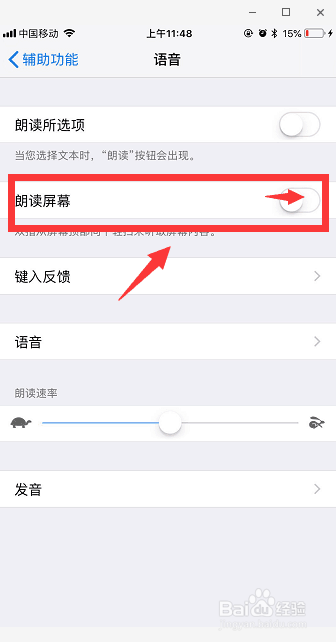
5、点亮“朗读屏幕”,可以设置一下朗读的速度。
6、现在我们打开一篇文章,用两根手指从屏幕上方往下轻扫,就会自动开始朗读朗读了。

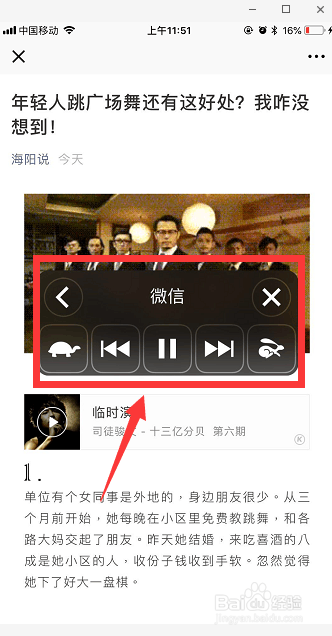
7、就会出现一个自动朗读的窗口了,可以调整朗读顺序,还可以快进等,如果想要关闭,直接在这里点击“×”就可以。
8、如果要关闭自动朗读屏幕的功能,可以重复以上1-5个步骤,将“朗读屏幕”取消就可以了。

时间:2026-04-24 03:43:43
1、打开“设置”。
2、进入“通用”。
3、选择“辅助功能”。
4、点击“语音”。
5、点亮“朗读屏幕”,可以设置一下朗读的速度。
6、现在我们打开一篇文章,用两根手指从屏幕上方往下轻扫,就会自动开始朗读朗读了。
7、就会出现一个自动朗读的窗口了,可以调整朗读顺序,还可以快进等,如果想要关闭,直接在这里点击“×”就可以。
8、如果要关闭自动朗读屏幕的功能,可以重复以上1-5个步骤,将“朗读屏幕”取消就可以了。
