如何解决浏览器拒绝连接请求

 时间:2024-10-18 15:55:20

1、小编以自己的浏览器为例,首先打开浏览器,点击如图所示的图标,找到“代理服务器”选项,选择“不使用代理服务器”

如何解决浏览器拒绝连接请求

2、然后按住键盘“Windows + R”键,弹出运行窗口,输入“control”,进入控制面板,点击“确定”

如何解决浏览器拒绝连接请求

3、在控制面板中点击“查看网络状态和任务”

如何解决浏览器拒绝连接请求

4、点击“本地连接”属性,接着点击“IPV4协议”,选择“自动获取IP地址/DNS服务地址”,点击“确定”

如何解决浏览器拒绝连接请求如何解决浏览器拒绝连接请求如何解决浏览器拒绝连接请求

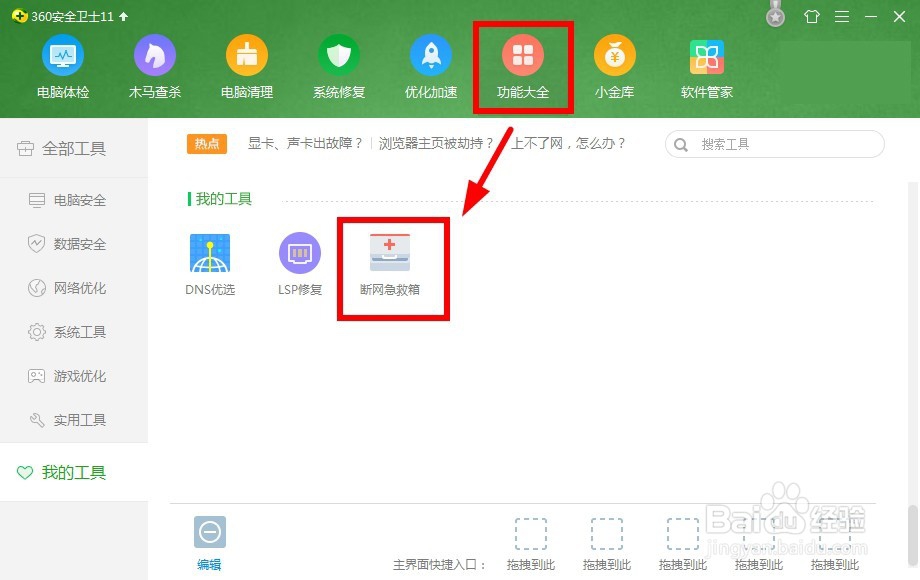
5、如果还有故障的话,那么打开360安全卫士,找到“功能大全——断网急救箱”
如何解决浏览器拒绝连接请求

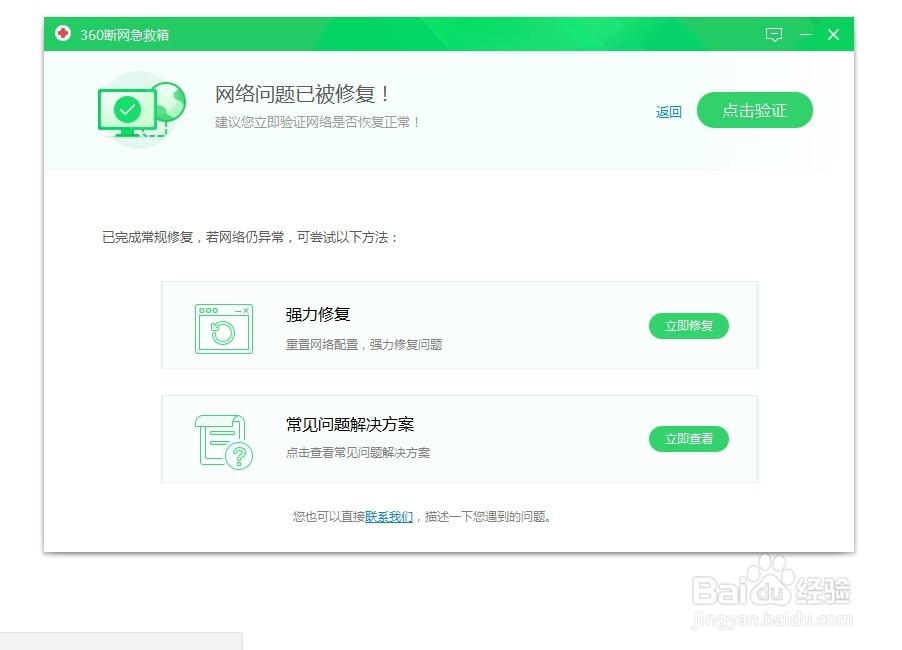
6、用断网急救箱来诊断,发现问题后,点击“立即修复”,修复完成即可

如何解决浏览器拒绝连接请求如何解决浏览器拒绝连接请求如何解决浏览器拒绝连接请求

7、重新打开浏览器,网页显示正常,这样就解决了浏览器拒绝连接请求的问题了

如何解决浏览器拒绝连接请求
  • 如何手动清除网络DNS缓存
  • 如何解决浏览器拒绝连接请求的问题
  • cmd怎么以管理员身份运行
  • Microsoft Edge浏览器如何设置代理服务器
  • win10代理设置地址在哪里
  • 热门搜索
    宁波旅游节 厦门旅游年卡办理 淮安旅游景点大全 河北旅游职业技术学院 瓦房店旅游 广东旅游景点介绍 浙江普陀山旅游攻略 福建漳州旅游 企业旅游 锦江国际旅游