如何使用PS制作扭曲光线效果

 时间:2026-02-12 03:16:07

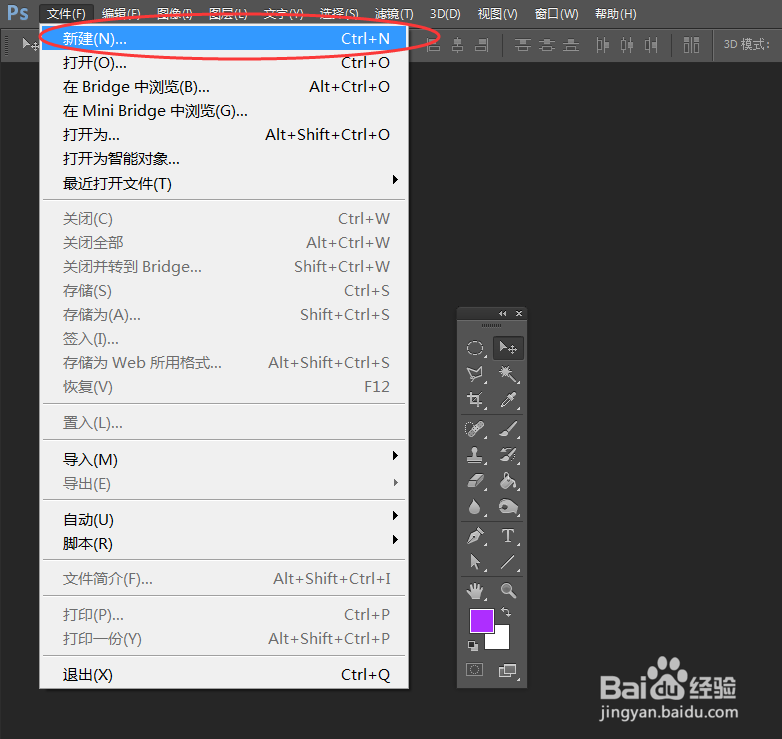
1、执行:文件>新建命令,建立一个新的文档。
如何使用PS制作扭曲光线效果

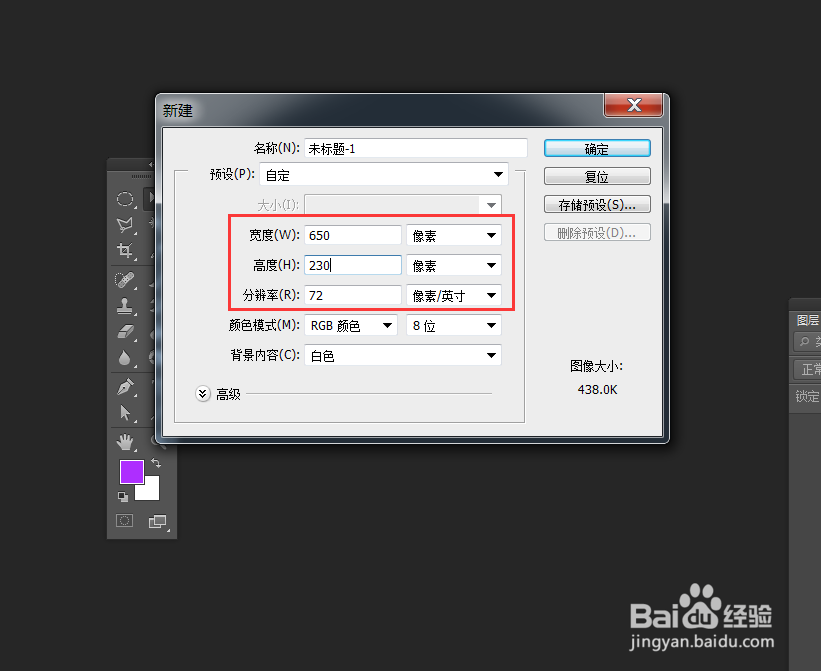
2、将画布的尺寸大小设为:650×230,分辨率大小:72像素/英寸。

如何使用PS制作扭曲光线效果

3、选择背景图层,执行“图像>调整>反相”命令,使背景颜色产生颠倒效果。

如何使用PS制作扭曲光线效果

4、使用文本工具,在画布的空白区输入文本内容,通过“图层>栅格化>文字”命令,将文本作栅格化处理。

如何使用PS制作扭曲光线效果

1、执行:“滤镜>模糊>动感模糊”,将当前图层进行模糊处理。

如何使用PS制作扭曲光线效果

2、在弹出的窗口,将动感模糊的角度与距离属性调整为如下图所示,使文字产生光线效果。

如何使用PS制作扭曲光线效果

3、通过:“滤镜>扭曲>波浪”命令,对当前光线进行扭曲处理。

如何使用PS制作扭曲光线效果

4、在弹出的“波浪”属性的设定窗口,将其调整为如下图所示参数,使光线产生波纹形状。

如何使用PS制作扭曲光线效果

5、选择流光效果图层,通过拖拽的方式拷贝新的图层,偏移新复制的图层位置,使其产生交叉效果。

如何使用PS制作扭曲光线效果

  • ps把形状转化成路径
  • ps怎么把矩形任意变形
  • 在ps中如何新建一个与已知图片一样大小的画布
  • PS中的匹配颜色怎么用?
  • ps的透视功能怎么使用
  • 热门搜索
    丽江旅游花费 南岳衡山旅游网 呼伦贝尔市旅游局 上海黄山旅游 普陀山旅游线路 土耳其个人旅游签证 水泊梁山旅游网 威海旅游景点介绍 旅游局英文 上海迪士尼乐园旅游攻略