1、双击打开,点击下一步

2、选择“我接受协议”,点击下一步

3、选好安装的目录后,点击下一步,需要注意的是安装目录最好在Program Files 目录下的某文件夹里

4、点击“下一步”

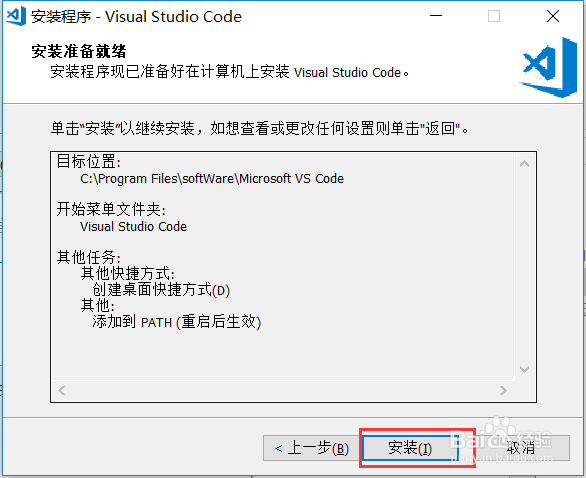
5、需要创建桌面快捷方式等,可在前进行勾选,点击下一步

6、即可进行“安装”,等待一会儿安装完成便可
7、安装成功后,可在桌面见到如下图标
8、双击打开,界面如下,可进行使用

时间:2026-05-10 17:45:19
1、双击打开,点击下一步
2、选择“我接受协议”,点击下一步
3、选好安装的目录后,点击下一步,需要注意的是安装目录最好在Program Files 目录下的某文件夹里
4、点击“下一步”
5、需要创建桌面快捷方式等,可在前进行勾选,点击下一步
6、即可进行“安装”,等待一会儿安装完成便可
7、安装成功后,可在桌面见到如下图标
8、双击打开,界面如下,可进行使用
