1、打开鸿和白板软件,进入其主界面;

2、找到并点击工具;
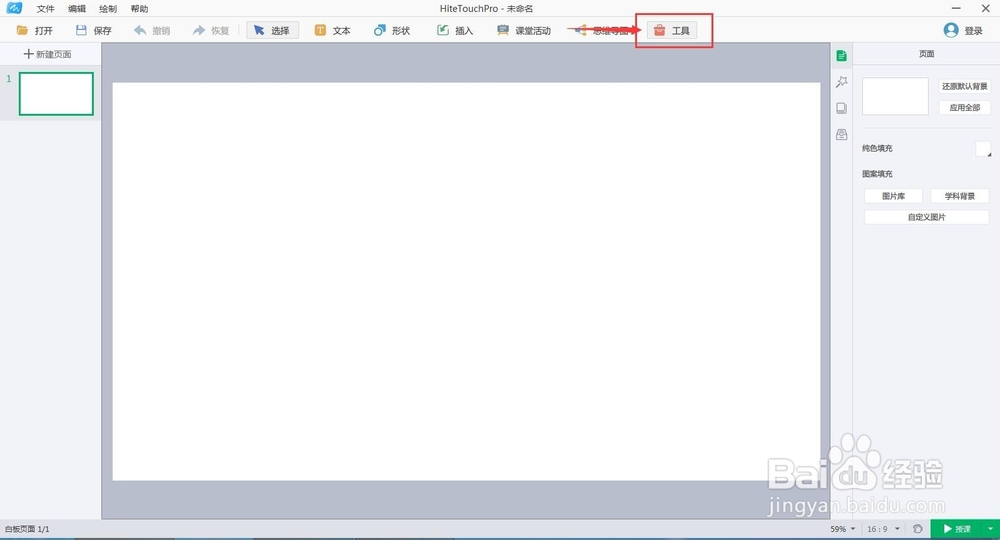
3、在打开的工具箱中点击截图;

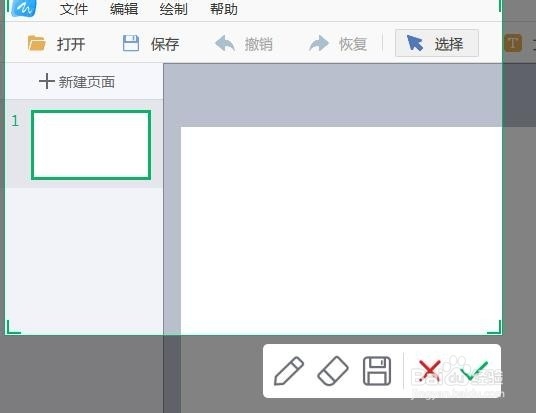
4、整个屏幕变暗,周围出现一个绿色的矩形框,这时就进入了截图状态;

5、按住鼠标左键不放,在白板上拖动鼠标,定义好需要截图的区域;
6、点击下方的存盘按钮,就可以将这张截图作为文件保存;
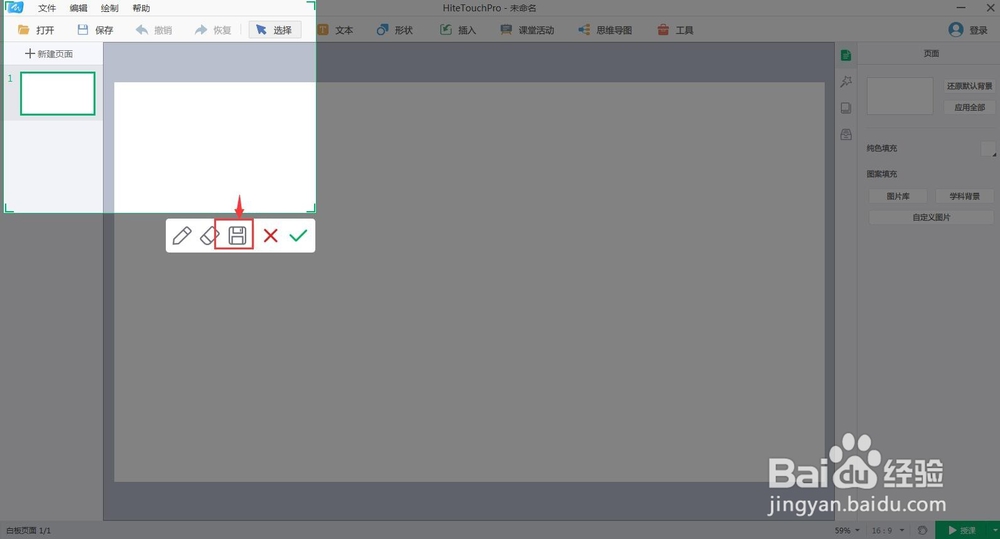
7、点击对勾,就可以完成当前截图;

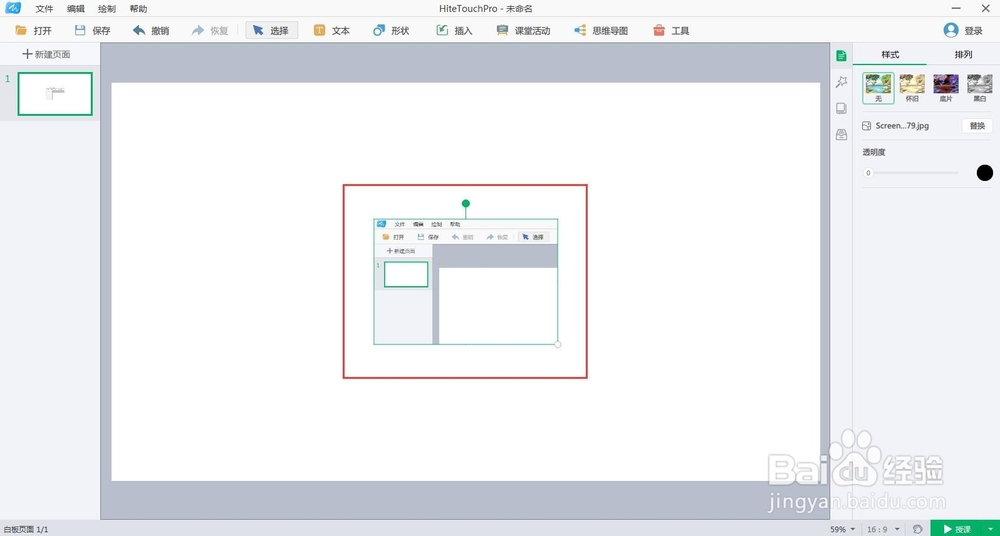
8、刚才所截取的图片立刻就出现在了白板上,非常方便。
时间:2026-04-22 03:33:07
1、打开鸿和白板软件,进入其主界面;
2、找到并点击工具;
3、在打开的工具箱中点击截图;
4、整个屏幕变暗,周围出现一个绿色的矩形框,这时就进入了截图状态;
5、按住鼠标左键不放,在白板上拖动鼠标,定义好需要截图的区域;
6、点击下方的存盘按钮,就可以将这张截图作为文件保存;
7、点击对勾,就可以完成当前截图;
8、刚才所截取的图片立刻就出现在了白板上,非常方便。
