word邮件合并功能实现批量制作工资条

 时间:2026-02-12 06:02:12

1、我们先将员工信息及工资等信息制作成一个excel表,字段可根据实际情况添加

word邮件合并功能实现批量制作工资条

2、新建一个word文档,编辑好我们的第一个工资条数据

word邮件合并功能实现批量制作工资条

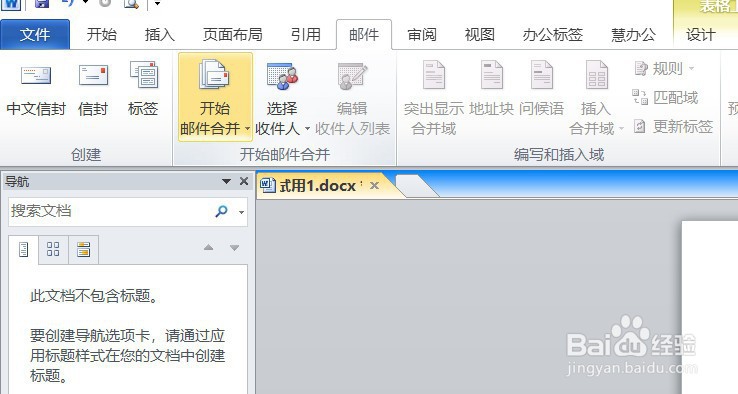
3、我们选择菜单栏  ”邮件-开始邮件合并-信函“

word邮件合并功能实现批量制作工资条

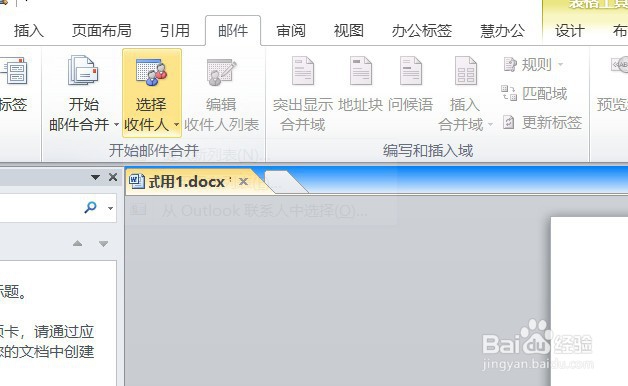
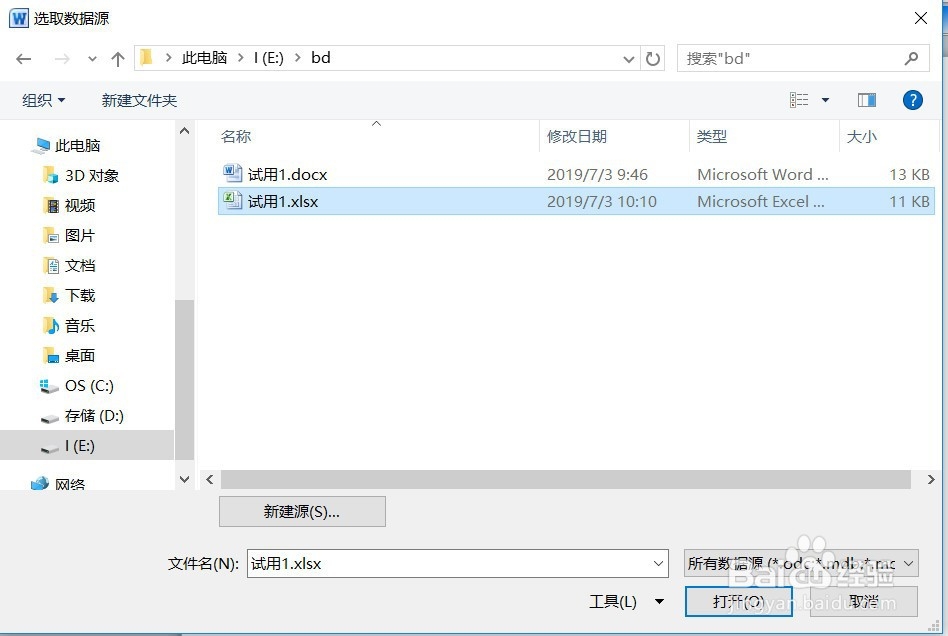
4、然后选择“选择收件人-使用现有列表”选择我们刚制作的Excel表

word邮件合并功能实现批量制作工资条

word邮件合并功能实现批量制作工资条

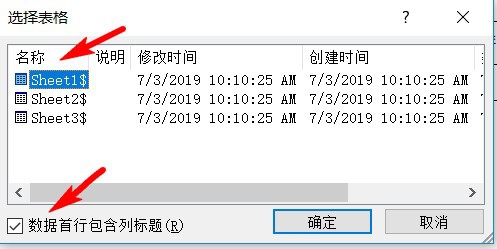
5、下一步数据在哪个表里就选择哪个表,包含标题就打勾,没有就不打勾,然后确认
word邮件合并功能实现批量制作工资条

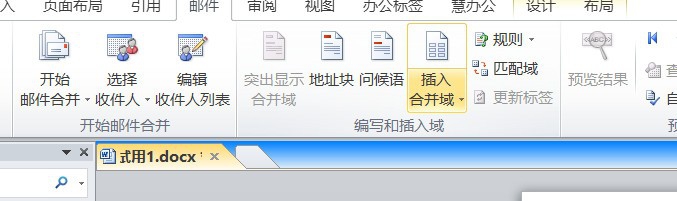
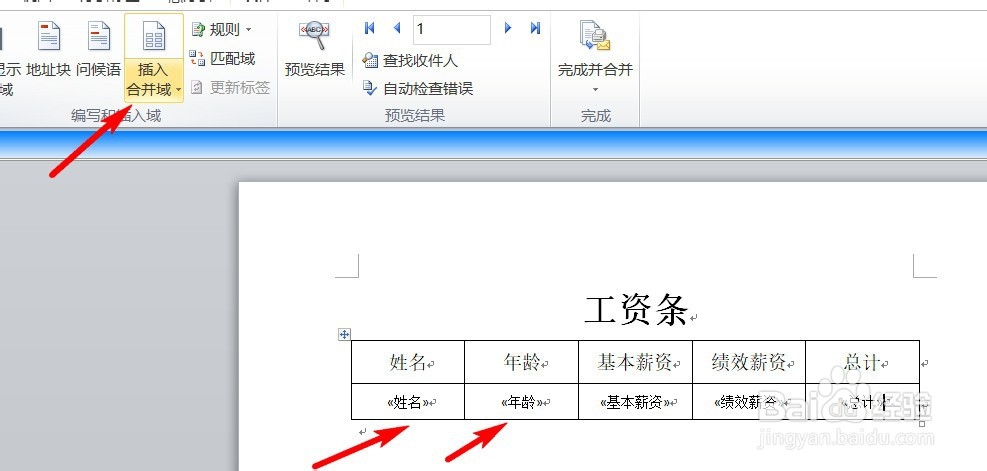
6、之后我们选择插入合并域,分别将每个列插入表

word邮件合并功能实现批量制作工资条

word邮件合并功能实现批量制作工资条

7、最后选择“完成并合并-编辑单个文档-全部-确认”

word邮件合并功能实现批量制作工资条

word邮件合并功能实现批量制作工资条

8、然后救生成了对应的每一个工资单,可以单独打印,单独发送等其它操作

word邮件合并功能实现批量制作工资条

  • 如何使用VLOOKUP公式统计大量数据
  • 怎么使用Excel表格模糊筛选功能
  • Excel2016如何只用数据条来表示完成率
  • excel如何进行数据有效性设置
  • Excel表格快速提取得到地址中的省份统计
  • 热门搜索
    苏州旅游节 中国旅游年 出国旅游需要什么证件 青岛旅游景点大全介绍 江苏旅游景点推荐 深圳旅游景点排行 楠溪江旅游 台湾旅游大概多少钱 金门旅游攻略 美国旅游胜地